آموزش تصویری نصب ویندوز 7

 نصب ویندوز 7 برای خیلی از سیستم‌های خانگی و حتی اداری با گذشت زمان زیادی از انتشار این ویندوز هنوز جریان دارد، که در این مطلب سعی کرده‌ایم آموزش آن را برای شما بیان کنیم.

گام به گام تا نصب ویندوز 7

با روی کار آمدن سیستم عامل‌های جدید مایکروسافت شاید از خود سوال کنید که دیگر نیازی به یادگیری نصب ویندوز 7 نباشد. ولی هنوز هم بسیاری از افراد و حتی شرکت‌ها و سازمان‌ها بر روی کامپیوتر شخصی از این سیستم عامل استفاده می کنند. بنابراین  در این بخش سعی کرده‌ایم تا به بررسی و معرفی چگونگی نصب ویندوز 7 توسط خود کاربر به صورت ساده و راحت بپردازیم.

 
مجموعه آموزش‌های مهندسی مکانیک
مجموعه آموزش‌های مهندسی تاسیسات
مجموعه آموزش‌های مهندسی کنترل

امکانات و سیستم مورد نیاز برای نصب ویندوز 7

حافظه (RAM)

  • حداقل 1 گیگابایت برای ویندوز 32 بیتی
  • حداقل 2 گیگابایت برای ویندوز 64 بیتی

پردازنده (CPU)

  • حداقل تک هسته‌ای 1 گیگاهرتزی

فضای هارد (HDD)

  • حداقل 16 گیگابایت فضای خالی برای ویندوز 32 بیتی
  • حداقل 20 گیگابایت فضای خالی برای ویندوز 64بیتی

گرافیک (VGA)

  • حداقل 128 مگابایت با پشتیبانی DirectX9.0

 مراحل نصب ویندوز 7

گام اول

در ابتدای کار توجه کنید که باید تنظیمات مادربورد (MotherBoard) شما به گونه‌ای باشد که پس از ری استارت کامپیوتر، ابتدا بوت از CD ROM یا DVD ROM انجام شود. در بیشتر مادربردهای گیگابایت و ایسوس با فشردن کلید F8 و یا F12 می‌توانیم وارد صفحه تنظیمات مادربورد شویم. زمانی که سیستم‌تان را روشن می‌کنید در ابتدای کار کلید بوت شدن (Boot) را نمایش میدهد، کافی است کلید مورد نظر را زده و از صفحهای که باز میشود درایو را انتخاب کرده و بعد کلید Enter را بزنید. راه دیگر رفتن به صفحه Setup یا بایوس کامپیوتر (Bios) و تغییر بوت سیستم است.

در غیر اینصورت پس از لود شدن صفحه اول مشخصات، کلید Delete را چند بار فشار دهید تا وارد صفحه آبی رنگ تنظیمات مادربورد یا در واقع همان قسمت بایوس (Setup) شوید. سپس در آن به دنبال گزینه Advance BIOS Features رفته و در آن تنظیمات بوت را به شکل زیر تغییر دهید:

CD ROM---------------first boot device

Floopy--------------- second boot device

Hard Disk ----------third boot device

سپس کلید F10 را برای ذخیره و خروج انتخاب کنید.

گام دوم

وقتی DVD نصب را گذاشتید سیستم را ری استارت کرده تا توسط DVD راه انداز بارگذاری شود و چند ثانیه زمان دارید تا کلید Enter را بزنید. بعد از زدن اینتر شروع به بوت شدن می‌کند.

گام سوم

در مرحله بعد برنامه نصب شروع به فعالیت کرده و در صفحه پیش رو باید تنظیمات کشور، فرمت زمان محلی و نوع زبان صفحه کلید خود را انتخاب کنید. البته بعد از نصب ویندوز نیز می‌توانید این تنظیمات را انجام دهید.

گام چهارم

در صفحه بعد اگر می‌خواهید از ابتدا روی یک پارتیشن جدید و خالی ویندوز را نصب کنید، فقط گزینه Install Now کلیک کنید.

گام پنجم

حال از صفحه‌ای که باز می‌شود نوع ویندوز خود را انتخاب کنید.

گام ششم

قبول کردن شرایط مجوز و انتخاب گزینه I accept the license terms

گام هفتم

در این صفحه شما با دو گزینه مواجه می‌شوید:

  • در صورتیکه می‌خواهید نسخه قبلی ویندوز (به عنوان مثال XP) که در کامپیوتر شما نصب شده است به Windows 7 ارتقاء پیدا کند گزینه اول را انتخاب نمائید. این گزینه فقط زمانی در دسترس هست که یک نسخه از ویندوز در کامپیوتر شما نصب شده باشد.
  • در صورتیکه می‌خواهید ویندوز قبلی را پاک کرده و ویندوز جدیدی نصب کنید بر روی گزینه Custom کلیک کنید. پیشنهاد می‌شود جهت کارایی بیشتر کامپیوتر گزینه Custom را انتخاب نمائید.

گام هشتم

اگر هاردی که ویندوز 7 بر روی آن در حال نصب شدن است یک هارد نو می‌باشد و تا به حال ویندوزی بر روی آن نصب نشده  است کافی است بر روی گزینه Drive Options کلیک کرده سپس بر روی گزینه New کلیک کنید و ظرفیت درایو C خود را به گیگابایت انتخاب کنید (اگر درایو C خود را برابر با 15 گیگابایت قرار دهید باید عدد 15000 را وارد کنید) (1GB = 1024 MB)

نکته: اگر هاردیسک شما قبلا دارای ویندوز XP یا هر ویندوز دیگری باشد کافی است درایوی که ویندوز بر روی آن نصب است را انتخاب بر روی گزینه Load Drive کلیک کرده و از گزینه‌هایی که در اختیار شما قرار می‌گیرد گزینه Format را زده و بعد از آن بر روی کلید Next کلیک کنید.

 
مجموعه آموزش‌های مهندسی ساخت و تولید
مجموعه آموزش‌های مهندسی خودرو
مجموعه آموزش‌های مهندسی جوش

گام نهم

نصب و راه اندازی ویندوز هم اکنون آغاز خواهد شد.

گام دهم

پس از تمام شدن این 5 مرحله نصب، صفحه لود شدن پیش روی شما خواهد بود.

گام یازدهم

پس از ری استارت شدن و لود مجدد برنامه باید نام کاربری خود را وارد کنید و بعد از آن بر روی کلید Next کلیک کنید.

گام دوازدهم

در صورتیکه بخواهید برای سیستم خود رمز گذاشته و از اطلاعات آن محافظت کنید یک رمز عبور برای یوزر کاربری خود در نظر بگیرید.

گام سیزدهم

اگر گزینه اول در تصویر زیر را کلیک کنید، آپدیت‌های جدید از طریق اینترنت بر روی رایانه شما نصب می‌شود و اگر گزینه دوم را کلیک کنید، فقط آپدیت‌های مهم بر روی کامپیوتر شما نصب می‌شود، می‌توانید گزینه سوم را تیک بزنید تا هیچ آپدیتی روی ویندوز شما انجام نشود.

گام چهاردهم

اگر سیستم عامل ویندوز 7 خود را به صورت اورجینال خریداری کرده‌اید، یک شماره سریال به شما داده می‌شود که باید در کادر مربوطه در این مرحله وارد کنید و اگر هم به صورت دانلودی یا از فروشگاه‌های نرم افزاری خریداری کردید که دوباره یک سریال نامبر در یک فایل TXT یا متنی به شما داده می‌شود که باید در این کارد وارد کنید.

گام پانزدهم

تنظیمات زمان و تاریخ خود را بسته به کشور مورد نظر انتخاب کرده و بر روی گزینه Next کلیک کنید. در لیست Time Zone تهران را انتخاب کنید.

گام شانزدهم

نوع کامپیوتر خود را بسته به اینکه سیستم شما خانگی باشد یا در شبکه استفاده می‌شود را انتخاب کنید. بر روی گزینه اول کلیک کنید. بعد ازانتخاب شروع به لود کردن می کند

پس از این مرحله ویندوز 7 خود را برای تنظیمات دسکتاپ آماده می‌کند.

با انجام درست این مراحل نصب ویندوز با موفقیت انجام می‌شود. پس از اتمام نصب و دیدن دسکتاپ کافیست درایورهای کارت گرافیک و مادربرد خود را درون درایو خود گذاشته و آنها را نصب کنید تا مراحل نصب به طور کلی تمام شود.

در ادامه مطالب گفته شده در بالا، فایل آموزش‌ ویدیویی نصب ویندوز 7 نیز جهت دانلود قرار داده شده است:

 اگر در هر بخشی از آموزش بالا به مشکل برخوردید در قسمت نظرات مطرح کنید تا به سوالتان پاسخ دهیم.

اگر به فراگیری مباحث مشابه مطلب بالا علاقه‌مند هستید، آموزش‌هایی که در ادامه آمده‌اند نیز به شما پیشنهاد می‌شوند:

 
مجموعه آموزش‌های مهندسی متالورژی و مواد
مجموعه آموزش‌های مهندسی عمران
مجموعه آموزش‌های مهندسی برق
مجموعه آموزش‌های مهندسی صنایع
مجموعه آموزش‌های مهندسی پزشکی
مجموعه آموزش‌های مهندسی رباتیک

همچنین بخوانید...

معرفی محیط مونتاژ کاری نرم افزار کتیا (CATIA Assembly Design)

این نکته را به خاطر داشته باشید که نرم افزار CATIA یک ابزار می باشد و ابزار به تنهائی خود دارای قدرت اجرائی نمی باشد، بلکه این کاربران هستند که برای به هدف رسیدن از آن بهره می گیرند. استفاده از این نرم افزار در یک مجموعه باید با یک مدیریت و برنامه ریزی صحیح انجام گيرد، تا اثر بخشی آن (مهمترین آن ها صرفه جوئی در زمان و هزینه می باشد) قابل دریافت باشد در غیر اینصورت مثل داروئی می باشد که به يك بیمار اشتباه تجویز گردد. معمولاً در انتخاب این نرم افزار ابتدا یک نیازسنجی کلی صورت می گیرد و بعد در صورت نیاز در سیستم کاری پیاده می شود. البته این نرم افزار از سطح دیپلم تا دکتری را می تواند پوشش دهد.

 
آموزش طراحی مونتاژ کاری در نرم افزار CATIA
آموزش طراحی و مونتاژ گیربکس حلزونی در نرم افزار CATIA
آموزش طراحی، مدلسازی و مونتاژ صندلی در نرم افزار CATIA

جهت ورود به محیط Assembly Design در نرم افزار کتیا مطابق روش زیر عمل می نماییم:

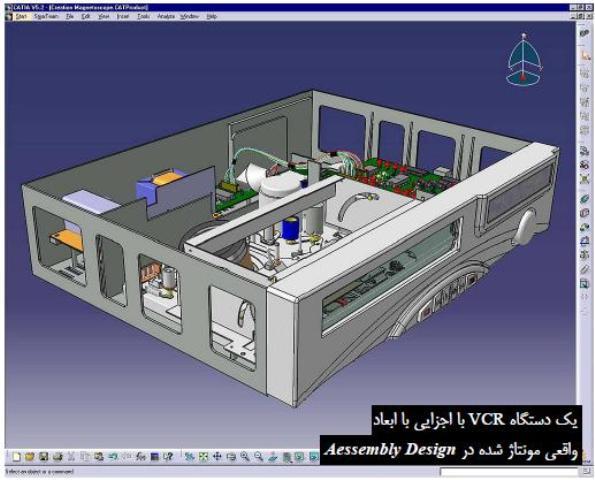
از منوی کرکره ای Start بر زیر منوی Mechanical Design کلیک نموده و سپس در پنجره باز شده بر روی گزینه Assembly Design کلیک می نماییم. کاربر می تواند قطعات طراحی شده در محیط Part Design را در محیط مونتاژ با دستورات آسان و کاربردی، مجموعه را همانند یک کارگاه مونتاژکاری مونتاژ نماید، حتی می توان از این محیط به محیط تهیه مدل برگشت تا مدل را دوباره ویرایش کرد و دوباره به محیط مونتاژ بازگشت بدون آنکه از نرم افزار CATIA خارج شویم. این امر برای طرح هائی که به صورت ابداع و اختراع می باشند و قطعات متناسب همدیگر باید طراحی شوند، خیلی کاربردی خواهد بود. کاربر به راحتی (چه دستی و چه حرفه ای) قطعات طراحی شده (مدل شده) را به این محیط وارد می کند تا کارهای مونتاژ را روی آن ها انجام دهد. یکی از این فعالیت ها، آنالیز حجمی روی مجموعه می باشد. مانند برخوردها، تماس ها و لَقی های بین قطعات. همچنین این نرم افزار دارای کتابخانه قطعات استاندارد می باشد و حتی کاربر هم نیز می تواند برای خودش یک کتابخانه از قطعات را تهیه نماید. تهیه خودکار لیست قطعات به همراه مشخصات آن ها از دیگر توانمندی های این محیط می باشد.


اکثر محیط های نرم افزار باهم ارتباط دو طرفه دارند و به راحتی می توان برای طراحی بین محیط ها جا به جا شد و برای انجام یک طرح از چندین محیط بهره گرفت تا سریع تر و با دقت بالا به نتیجه مطلوب رسید. این موضوع (Interactive) از مهم ترین قابلیت های نرم افزار کتیا به حساب می آید. به عنوان مثال شما پس از این که در محیط Digitized Shape Editor  از یک ابر نقاط اسکن تهیه کردید به راحتی می توانید در محیط  Genrative Shape Design و یا Free Style از آن Surface تهیه کنید. شاید اطلاع داشته باشید برای اینکه بتوانید مدل خود را از یک محیط به محیط دیگر ببرید ابتدا نیاز است که مدل خود را به صورتی ذخیره و یا Import کنید که نرم افزار دیگر قابلیت خواندن این اطلاعات را داشته باشند و احتمالا در این انتقال مدل شما  ممکن است data lost داشته باشد. اما در نرم افزار کتیا بدون کوچکترین Data Lost می توانید بین محیط ها جا به جا شوید.


اگر به فراگیری مباحث مشابه مطلب بالا علاقه‌مند هستید، آموزش‌هایی که در ادامه آمده‌اند نیز به شما پیشنهاد می‌شوند:

 
آموزش طراحی و مونتاژ چرخ‌دنده مخروطی در نرم افزار CATIA
آموزش طراحی، مدلسازی و مونتاژ عینک در نرم افزار CATIA
آموزش طراحی و مدلسازی، آنالیز و ماشینکاری خودرو مسابقهای در نرم افزار CATIA
آموزش طراحی، مدلسازی و مونتاژ پارچ آب در نرم افزار CATIA
آموزش نقشه‌کشی و نقشه‌خوانی مهندسی در نرم افزار CATIA
آموزش مدلسازی، مونتاژ و نقشه‌کشی در نرم افزار CATIA


همچنین بخوانید...

نحوه ارائه و کار با Slide Show در پاورپوینت

در این مطلب به شما نحوه ارائه و کار با اسلایدها و انجام اسلایدشو را بصورت حرفه ای و کامل آموزش می دهیم. در این آموزش تصویری خواهید دید که چگونه یک پاورپوینت را برای ارائه آماده کنید، ابزارهای ارائه را خواهید شناخت و … همانگونه که می دانید آشنایی با نرم افزار پاورپوینت بخشی از آزمون icdl می باشد. نرم افزار پاورپوینت چندین مورد از ابزار و ویژگی های گوناگون را برای شما فراهم می سازد تا بتواند به شما کمک کند تا ارائه مناسب، مشارکتی و حرفه‌ای داشته باشید.

ارائه یک اسلاید شو

پیش از اینکه بتوانید اسلاید شوی خود را نشان دهید، نیازمند تفکر در رابطه با نوع تجهیزات در دسترس برای ارائه خواهید بود. بسیاری از ارائه دهندگان از پروژکتورها در طول ارائه استفاده می کنند و به این ترتیب، ممکن است هدف شما استفاده از این مورد باشد. این مورد به شما اجازه می دهد تا بتوانید اسلایدها را در یک مانیتور هنگامی که آن ها را برای مخاطب بر روی صفحه نمایشی دیگر نشان می دهید کنترل و بررسی نماید.

 
مجموعه آموزش‌های مهندسی مکانیک
مجموعه آموزش‌های مهندسی تاسیسات
مجموعه آموزش‌های مهندسی کنترل

برای شروع یک اسلاید شو

بر روی عبارت استارت از شروع بر روی جعبه ابزار کوئیک اکسس یا دسترسی سریع کلیک نموده و یا کلید F5 را در بالای صفحه کلید فشار دهید. ارائه در حالت صفحه نمایش کامل ظاهر می گردد.

همچنین می توانید بر روی دستور پلی اسلاید شو در پایین دریچه پاورپوینت کلیک کنید تا تصویری از اسلاید موجود ارائه گردد.

بر روی تب اسلاید شو بر روی روبان کلیک نمایید تا به گزینه های بیشتری دسترسی داشته باشید. از این جا به بعد، می توانید ارائه را از اسلاید موجود آغاز نموده و به گزینه های ارائه پیشرفته دسترسی پیداکنید.

برای پیشبرد و برگشت اسلایدها

می توانید با کلیک کردن بر روی ماوس و یا فشار دادن بر روی اسپیس بار بر روی صفحه کلید به اسلاید بعدی وارد شوید. در مقابل، می توانید از کلیدهای موجود بر روی صفحه کلید خود استفاده کنید تا در هنگام ارائه جلو و عقب بروید. همچنین می توانید ماوس خود را بر روی پایین و سمت چپ حرکت داده و بر روی پیکان ها کلیک کنید تا حرکت رو به جلوی برگشتی انجام پذیرد.

برای توقف نمایش اسلاید

می توانید بر روی دکمه گزینه اسلاید شو در پایین سمت چپ کلیک نموده و End show را انتخاب نمایید. همچنین ارائه می تواند پس از آخرین اسلاید پایان یابد. می توانید بر روی ماوس کلیک کنید و یا اسپیس بار را فشار دهید و مجدداً به حالت نرمال بازگردید.

ابزار و ویژگی های ارائه

پاورپوینت می تواند ابزار راحتی را در اختیار شما قرار دهد تا اسلاید شوی خود را نمایش دهید. برای مثال، می توانید اشاره‌گر ماوس را به یک خودکار و یا هایلایت کننده تبدیل نمایید تا توجه به آیتم های موجود در اسلایدهای شما مبذول گردد. به علاوه، می توانید حول اسلایدها در هنگام ارائه بچرخید و یا به برنامه های دیگر از Taskbar، در صورت نیاز وارد شوید.

برای دستیابی به ابزار طراحی

می توانید از ویژگی اشاره‌گر لیزری برای بذل توجه به قسمت های مشخص اسلاید استفاده نمایید. بر خلاف خودکار و هایلات کننده، اشاره‌گر لیزری نمی‌تواند نشانه ها را بر روی اسلایدهای شما بر جای بگذارد. برای استفاده از اشاره‌گر لیزری، آن را از ابزار خودکار انتخاب نموده و یا کلید کنترل را فشار داده و نگه دارید و در همین حال دکمه سمت چپ ماوس را فشار دهید.

برای پاک کردن نشانه های جوهر

دکمه ابزار خودکار را در حاشیه پایین و سمت چپ قرار داده و انتخاب نمایید. پاک کن را برای پاک کردن نشانه های جوهر انتخاب نمایید و یا پاک کردن تمامی جوهر را بر روی اسلاید انتخاب نمایید تا تمامی نشانه ها پاک شوند. هنگامی که یک اسلاید شو را پایان دادید، می توانید هشدارهای مرتبط با جوهر را حفظ نموده و یا حذف کنید که در طول ارائه مطرح شده است. در صورتی که نشانه های جوهر را حفظ نمایید، به عنوان اشیائی بر روی اسلاید در تصویر نرمال مشاهده می گردند.


برای خروج به اسلاید مجاور

می توانید در صورت نیاز به اسلایدهای  خارج از دستور وارد شوید. دکمه مشاهده تمامی اسلایدها را در پایین حاشیه سمت چپ انتخاب نمایید.

نسخه های کوچک هر کدام از اسلایدها مشخص می گردند. اسلایدهایی که قصد ورود به آن ها را دارید را انتخاب نمایید. اسلاید انتخابی مشاهده می گردد.

برای نشان دادن Taskbar

برخی مواقع نیازمند دسترسی به اینترنت و یا فایل ها و برنامه های دیگری در کامپیوتر در طول ارائه هستید. پاور پوینت به شما اجازه می دهد تا بتوانید به تسک بار ارائه وارد گردید. دکمه گزینه های اسلایدها در حاشیه پایین و سمت چپ را انتخاب نمایید. اسکرین را انتخاب نموده و در ادامه بر روی شو تسک بار کلیک کنید. تسک بار مشاهده می گردد.

برنامه‌ای را انتخاب نمایید که قصد باز کردن آن را دارید که از آن جمله می توان به یک وب بروزر اشاره کرد. بر روی آیکون پاور پوینت کلیک نمایید تا بتوانید به ارائه وارد شوید.

 
مجموعه آموزش‌های مهندسی ساخت و تولید
مجموعه آموزش‌های مهندسی خودرو
مجموعه آموزش‌های مهندسی جوش

گزینه های اسلاید

همچنین می توانید به هر کدام از آیتم های منوی بالا با کلیک کردن در هر کدام از قسمت ها بر روی صفحه نمایش در اسلاید شو وارد شوید.

در صورتی که ارائه اسلاید شو با یک صفحه نمایش دوم همانند پروژکتور انجام شود، می توان از تصویر پرزنتر استفاده نمود. تصویر پرزنتر، برای شما قابلیت دسترسی به تعداد مشخصی از کنترل ها را بر روی صفحه نمایش فراهم می سازد که مخاطب آن ها را مشاهده نمی‌کند و به شما اجازه می دهد تا به سادگی اسلاید نوید را رفرنس دهید و اسلایدهای بعدی را مرور نمایید و مسائلی از این دست.

برای دسترسی به تصویر پرزنتر

اسلاید شوی خود را آن گونه که به طور معمول انجام می شود شروع کنید و در ادامه بر روی دکمه گزینه های اسلاید کلیک نموده و تصویر پرزنتر را انتخاب کنید.

بر روی دکمه ها در قسمت زیر فشار دهید تا بتوانید مطالب بیشتری را در رابطه با استفاده از تصویر پرزنتر فرا بگیرید.

گزینه های تنظیم نمایش اسلاید گرافیکی مشخص

پاورپوینت، گزینه های متفاوتی برای تنظیم و اجرای یک اسلاید شو دارد. برای مثال، می توانید یک تصویر مشخص را انتخاب نمایید که در یک کیوسک نمایش داده شده و از اسلاید شو بخواهید که با لوپ کردن ممتد تکرار کند.

برای دسترسی به گزینه های تنظیم اسلاید شو

تب اسلاید شو را انتخاب نموده، در ادامه بر روی دستور تنظیم اسلاید شو کلیک نمایید.

کادر نمایش تنظیم مشاهده می شود. از اینجا به بعد، می توانید گزینه های مطلوب را برای ارائه انتخاب نمایید. بر روی دکمه ها در قسمت زیر کلیک کنید تا بتوانید مطالبی را در رابطه با گزینه های انتخاب برای تنظیم و اجرای اسلاید شو فرا بگیرید.

گرافیک لیبل خورده

برای جابجایی اتوماتیک اسلایدها، نیازمند تنظیم زمانبندی اسلاید بر روی تب گزار خواهید بود. دروس ارائه شده را در کاربرد گزار برای فراگیری چگونگی مطالعه نمایید.

اگر در هر بخشی از آموزش بالا به مشکل برخوردید در قسمت نظرات مطرح کنید تا به سوالتان پاسخ دهیم.

اگر به فراگیری مباحث مشابه مطلب بالا علاقه‌مند هستید، آموزش‌هایی که در ادامه آمده‌اند نیز به شما پیشنهاد می‌شوند:

 
مجموعه آموزش‌های مهندسی رباتیک
مجموعه آموزش‌های مهندسی پزشکی
مجموعه آموزش‌های مهندسی صنایع
مجموعه آموزش‌های مهندسی متالورژی و مواد
مجموعه آموزش‌های مهندسی عمران
مجموعه آموزش‌های مهندسی برق


همچنین بخوانید...

افکت، انیمیشن و متحرک کردن اسلایدهای پاورپوینت

در این مطلب نحوه اعمال جلوه های ویژه یا افکت ها، انیمیشن کردن و متحرک کردن تمام یک اسلاید را به شما آموزش می دهیم. در ادامه آموزش های قبلی پاورپوینت یاد خواهید گرفت که چگونه حالت تبدیل اسلایدها و عوض شدن شان را با جلوه و افکت همراه کنید که به آن Transition می گویند. در ارائه پاورپوینت استفاده از جلوه های ویژه را مشاهده کرده اید. جلوه های ویژه می تواند ساده و روشن یا به صورت یک اثر چشمگیر جذاب باشد. پاورپوینت برای انتقال به برخی یا همه اسلایدها به شما کمک می کند، و به ظاهر اسلایدها صورتی واضح و حرفه ای را اعمال می کند. قبل از شروع بهتر است نحوه کار با اسلایدها در نرم افزار پاورپوینت را هم یاد داشته باشید.

 درباره Transition

سه نوع از تغییرات منحصر به فرد برای انتخاب وجود دارد که همه آنها را می توان در برگه Transitions پیدا کرد:

Subtle: این ها انواع اصلی انتقال هستند. آنها از انیمیشن های ساده برای حرکت بین اسلایدها استفاده می کنند.


(هیجان انگیز یا Exciting): انیمیشن های پیچیده تر برای انتقال بین اسلایدها می باشد. انیمیشن های exciting از لحاظ بصری جالب تر از انیمیشن های Subtle هستند، اما اضافه کردن بیش از حد می تواند باعث شود ارائه شما حرفه ای به نظر نرسد. با این حال، اگر متعادل استفاده شود می تواند یک ارائه خوب را به همراه داشته باشد.

 
مجموعه آموزش‌های مهندسی برق
مجموعه آموزش‌های مهندسی عمران
مجموعه آموزش‌های مهندسی متالورژی و مواد

(محتوا پویا یا Dynamic Content): Dynamic Content فقط متغیرها را (بدون تغییر اسلایدها) تغییر می دهد. اگر انتقال پویا به طور صحیح استفاده شود، می تواند به یکپارچگی اسلایدها کمک کند و نیز سطح بالاتری از ارائه خود داشته باشید.

اعمال یک انتقال:

  • اسلاید دلخواه را از قسمت پانل اسلایدها انتخاب کنید. اسلاید پس از گذراندن انتقال ظاهر خواهد شد.

  • روی سر برگ Transitions کلیک کنید، سپس گروه انتقال به این اسلاید را پیدا کنید. به طور پیش فرض، به همه اسلایدها اعمال نمی شود.
  • برای مشاهده تمام انتقال ها، روی فلش کشویی کلیک کنید.

  • بر روی یک انتقال کلیک کنید تا آن را به اسلاید انتخاب شده اعمال کنید. این به طور خودکار به پیش نمایش انتقال می یابد.

شما می توانید از دستور Apply To All در گروه Timing برای انجام همان انتقال به تمام اسلایدها در ارائه خود استفاده کنید. در نظر داشته باشید که این کار هرگونه انتقال دیگری را که اعمال کرده اید تغییر خواهد داد.

سعی کنید از چند نوع مختلف انتقال در اسلایدهایتان استفاده کنید. ممکن است متوجه شوید که بعضی از تغییرات بر اساس محتوای اسلایدهای شما بهتر از دیگری کار می کنند.

پیش نمایش یک افکت transition

شما می توانید هر یک از دو روش زیر را برای هر اسلاید انتخاب شده پیش نمایش کنید:  روی سر برگ Transitions روی دستور Preview کلیک کنید.

بر روی فرمان Play Animations در قسمت پانل اسلاید کلیک کنید.

 
مجموعه آموزش‌های مهندسی صنایع
مجموعه آموزش‌های مهندسی پزشکی
مجموعه آموزش‌های مهندسی رباتیک

اصلاح انیمیشن و یا شکل تحرک transition

با تغییر جهت یک انتقال به سرعت تغییر ظاهر آن را مشاهده خواهید کرد.

  • اسلاید را با تغییری که می خواهید تغییر دهید، انتخاب کنید.
  • بر روی گزینه Effect Option کلیک کنید و گزینه دلخواه را انتخاب کنید. این گزینه ها بسته به انتقال انتخاب شده متفاوت خواهد بود.

  •  transition تغییر خواهد کرد و یک پیش نمایش از انتقال به وجود خواهد آمد. بعضی از Transition ها به شما اجازه نمی دهد که جهت را تغییر دهید.

تغییر زمان transition

  • اسلاید را با انتقالی که می خواهید تغییر دهید، انتخاب کنید.
  • در قسمت Duration در گروه Timing، زمان مورد نظر برای انتقال را وارد کنید. در این مثال، زمان را به دو ثانیه یا ۰۲٫۰۰ افزایش می دهیم تا transition را کندتر کند.

اضافه کردن صدا به انیمیشن ها یا transition

  • اسلاید را با تغییری که می خواهید تغییر دهید، انتخاب کنید.
  • روی منوی کشویی Sound در گروه Timing کلیک کنید.
  • روی یک صدا کلیک کنید تا آن را به اسلاید انتخابی اعمال کنید، سپس preview را بزنید تا صدا را بشنوید.

برای صداهای بهتر در حالت اعتدال (moderation) استفاده می شود. اعمال یک صدا بین هر اسلاید در هنگام نمایش اسلایدهای خود می تواند مخاطب را آزار دهد.

حذف یک transition

  • اسلاید را با انتقال مورد نظر خود انتخاب کنید.
  • None (هیچ کدام) از گروه انتقال به این اسلاید را انتخاب کنید. انتقال حذف خواهد شد.

  • برای حذف انتقال از همه اسلایدها، انتقال None به یک اسلاید را اعمال کنید، سپس روی Apply to All کلیک کنید.

اسلایدهای پیشرفته

به طور معمول، در نمایش اسلاید، شما می توانید با کلیک کردن بر روی ماوس خود و یا با فشار دادن فاصله یا کلیدهای جهت دار در صفحه کلید خود به اسلاید بعدی بروید. تنظیمات پیشرفته اسلایدها در گروه Timing اجازه می دهد تا ارائه هر اسلاید را با یک مقدار خاص از زمان نمایش دهید. این ویژگی مخصوصاً برای ارائه های خاص مانند کسانی که در غرفه نمایشگاه شرکت می کنند مفید است.

پیشبرد اسلایدها به صورت خودکار

  • اسلاید را که می خواهید تغییر دهید را انتخاب کنید.
  • گروه Timing را در برگه Transitions انتخاب کنید. در زیر اسلاید پیشرفته، بر روی علامت کادر کنار ماوس کلیک کنید.
  • در فیلد After ، مقدار زمانی را که می خواهید اسلاید نمایش دهد وارد کنید. در این مثال، اسلاید را به طور خودکار بعد از ۱ دقیقه و ۱۵ ثانیه یا ۰۱:۱۵:۰۰ نمایش داده خواهد شد.

  • یک اسلاید دیگر را انتخاب کنید و زمان بندی را تکرار کنید. شما همچنین می توانید بر روی دستور “Apply to All” کلیک کنید تا همان زمان را برای تمام اسلایدها اعمال کنید. اگر قبل از انتقال اتوماتیک به اسلاید بعدی پیش بروید، همیشه می توانید بر روی موس کلیک کنید یا space را فشار دهید تا اسلایدها را به طور عادی پیش ببرید.

تمرین!

  1. پاورپوینت را باز کنید.
  2. یک اسلاید را انتخاب کرده و Transition را اعمال کنید.
  3. مدت زمان Transitionرا تغییر دهید.
  4. به Transition صدا را هم اضافه کنید.
  5. یک Dynamic Content را به وجود آورید.
  6.  Transition از همه اسلایدها را حذف کنید.

اگر به فراگیری مباحث مشابه مطلب بالا علاقه‌مند هستید، آموزش‌های ویدیویی که در ادامه آمده‌اند نیز به شما پیشنهاد می‌شوند (برگرفته از سایت آموزش 365):

ویرایش محتوا با استفاده از تب drawing و editting در نرم افزار پاورپوینت 2019

ساخت جداول با استفاده از تب tables در نرم افزار پاورپوینت 2019

مدیریت تصاویر با استفاده از تب images در نرم افزار پاورپوینت 2019

وارد کردن محتوای گرافیکی با استفاده از تب illustrations در نرم افزار پاورپوینت 2019

اگر در هر بخشی از آموزش بالا به مشکل برخوردید در قسمت نظرات مطرح کنید تا به سوالتان پاسخ دهیم.

اگر به فراگیری مباحث مشابه مطلب بالا علاقه‌مند هستید، آموزش‌هایی که در ادامه آمده‌اند نیز به شما پیشنهاد می‌شوند:

 
مجموعه آموزش‌های مهندسی جوش
مجموعه آموزش‌های مهندسی خودرو
مجموعه آموزش‌های مهندسی ساخت و تولید
مجموعه آموزش‌های مهندسی کنترل
مجموعه آموزش‌های مهندسی تاسیسات
مجموعه آموزش‌های مهندسی مکانیک


همچنین بخوانید...

آموزش اگسل 2019 (Excel 2019 Bible)

کتاب آموزش اگسل 2019 (Excel 2019 Bible) نام یک کتاب مرجع فوق‌العاده برای یادگیری شیوه کار با مایکروسافت اگسل 2019 (Microsoft Excel 2019) و مهارت‌های مربوط به آن است. فرقی نمی‌کند که شما یک آماتور در دنیای اکسل باشید و یا اینکه با قسمت‌هایی از این نرم افزار آشنایی داشته و یا حتی اینکه یک حرفه‌ای کامل در آن باشید؛ زیرا که مفاهیم آموزشی این نرم افزار به گونه‌ای است که با هر بار مطالعه آن می‌توانید نکته جدیدی را یاد گرفته و به مهارت‌های خود بیفزایید. این کتاب آموزشی، در فروشگاه الکترونیکی آمازون، توانسته به امتیاز بالایی از سوی مخاطبین دست پیدا کند و همین امر، نمایانگر محتوای آموزشی ارزشمند آن است.

 
مجموعه آموزش‌های مهندسی عمران
مجموعه آموزش‌های مهندسی برق
مجموعه آموزش‌های مهندسی مکانیک

این کتاب آموزشی را می‌توان یک مرجع جامع و بسیار عالی برای یادگیری مایکروسافت اکسل 2019 به شمار آورد. از آنجا که به تازگی نسخه جدید محصول قدرتمند مایکروسافت آفیس 2019 در زمینه مدیریت و ساخت صفحات گسترده اکسل (Excel) معرفی و به بازار عرضه شده است، احتمال دارد که شما نیز به مانند شمار بسیاری از کاربران، هنوز با قسمت‌های بسیاری از این برنامه نا آشنا باشید. این کتاب جامع، سعی بر آن دارد تا از مفاهیم ابتدایی شروع کرده و شما را به طور دقیق با کلیه امکانات اصلی و جدید در این نرم افزار آشنا سازد.

کتاب آموزش اگسل 2019 (Excel 2019 Bible)، مشتمل بر 1089 صفحه، به زبان انگلیسی، نویسنده John Walkenbach, Richard Kusleika, Michael Alexander، به همراه تصاویر، با فرمت pdf، گردآوری شده است.

جهت دانلود رایگان کتاب آموزش اگسل 2019 (Excel 2019 Bible)، بر لینک زیر کلیک نمایید:

اگر به فراگیری مباحث مشابه مطلب بالا علاقه‌مند هستید، آموزش‌هایی که در ادامه آمده‌اند نیز به شما پیشنهاد می‌شوند:

 
مجموعه آموزش‌های مهندسی رباتیک
مجموعه آموزش‌های مهندسی کنترل
مجموعه آموزش‌های مهندسی پزشکی
مجموعه آموزش‌های مهندسی متالورژی و مواد
مجموعه آموزش‌های مهندسی ساخت و تولید
مجموعه آموزش‌های مهندسی تاسیسات


همچنین بخوانید...

آموزش آفیس ورد 2019 (Microsoft Word 2019 Step by Step)

کتاب آموزش آفیس ورد 2019 (Microsoft Word 2019 Step by Step, First Edition) اولین ویرایش از کتاب محبوب و مفید آموزش ورد 2019 برای علاقه‌مندان به تازه‌ترین نسخه از محصول قدرتمند آفیس یعنی آفیس 2019 (Office 2019) است. یادگیری نسخه جدید آفیس با این کتاب بسیار ساده و سریع‌تر خواهد بود! کتاب آموزشی جدید ورد 2019، فرصتی را برای شما مهیا می‌کند تا بتوانید در کوتاه‌ترین زمان ممکن با مایکروسافت ورد 2019  آشنایی پیدا کرده و نسبت به تمامی قابلیت‌های آن احاطه پیدا کنید. همانطور که می‌دانید، کار با نرم افزار ورد یکی از مهارت‌های هفتگانه کار با کامپیوتر است که در بسیاری از کلاس‌ها به آموزش آن پرداخته می‌شود.

 
مجموعه آموزش‌های مهندسی کنترل
مجموعه آموزش‌های مهندسی تاسیسات
مجموعه آموزش‌های مهندسی مکانیک

همانطور که میدانید، چندی پیش تازه‌ترین نسخه از نرم افزار آفیس برای سیستم عامل ویندوز عرضه شد و تازه‌ترین قابلیت‌های این مجموعه در اختیار کاربران قرار گرفت. در نسخه جدید ورد، کاربران می‌توانند اسناد خود را با ظاهری فوق‌العاده و با امکان سازماندهی ساده و سریع‌تر بسازند. امکانات گسترده در زمین ساخت نمودارها، اشکال هندسی، کار با مدل‌های سه‌بعدی، دارا بودن ده‌ ها قالب و استایل از پیش آماده شده و … از دیگر خصوصیات جدید این محصول نرم افزاری هستند. در این کتاب الکترونیکی، سعی بر آن است تا شما بتوانید در کوتاه‌ترین زمان ممکن نسبت به تمامی قابلیت‌های ورد 2019 احاطه پیدا کرده و در شیوه کار با آن به یک کاربر حرفه‌ای تبدیل شوید.

کتاب آموزش آفیس ورد 2019 (Microsoft Word 2019 Step by Step)، مشتمل بر 953 صفحه، به زبان انگلیسی، نویسنده Joan Preppernau، به همراه تصاویر، با فرمت pdf، گردآوری شده است.

جهت دانلود رایگان کتاب آموزش آفیس ورد 2019 (Microsoft Word 2019 Step by Step)، بر لینک زیر کلیک نمایید:

اگر به فراگیری مباحث مشابه مطلب بالا علاقه‌مند هستید، آموزش‌هایی که در ادامه آمده‌اند نیز به شما پیشنهاد می‌شوند:

 
مجموعه آموزش‌های مهندسی عمران
مجموعه آموزش‌های مهندسی صنایع
مجموعه آموزش‌های مهندسی ساخت و تولید
مجموعه آموزش‌های مهندسی برق
مجموعه آموزش‌های مهندسی جوش
مجموعه آموزش‌های مهندسی خودرو


همچنین بخوانید...

درج انیمیشن و افکت برای اسلایدها یا متن های پاورپوینت

انیمیشن های سفارشی یا Custom Animations یکی از ویژگی های کارآمد در پاورپوینت است. شما می توانید از آن برای ایجاد ارتباط با مخاطب و جذابتر کردن اسلایدها استفاده کنید. تقریبا هر اِلمانی در اسلاید شما اعم از متن، عکس ها، نمودارها، اشکال، صدا و ویدئو می تواند به حرکت در آورده شود.

شما می توانید طی سه مرحله، انیمیشن های پاورپوینت را به هر کدام از این المان ها اضافه کنید:

  1. آبجکت (شی) را برای متحرک کردن انتخاب کنید.
  2. یک انیمیشن را روی آبجکت مورد نظر اعمال (Apply) کنید.
  3. افکت ها را سفارشی سازی کنید.

بیایید ببینیم چطور می شود انیمیشن را در بخش های مختلف ارائه به کار برد.

 
مجموعه آموزش‌های مهندسی مکانیک
مجموعه آموزش‌های مهندسی تاسیسات
مجموعه آموزش‌های مهندسی کنترل

پاورپوینت ۴ نوع انیمیشن ارائه می دهد:

  • انیمشن های ورودی: انیمیشن هایی که باعث می شوند المان وارد اسلاید شوند.
  • انیمیشن های خروجی: انیمیشن هایی که باعث می شوند المان ها از اسلاید خارج شوند.
  • انیمیشن های تاکیدی: انیمیشن هایی که المان ها را در اسلاید برجسته کرده و جلب توجه می کنند.
  • انیمیشن های Motion path: انیمیشن هایی که باعث می شوند المان ها از یک جا در اسلاید روی یک مسیر از پیش تعیین شده حرکت کنند.

شما می توانید بیشتر از یک انیمیشن برای یک آبجکت به کار ببرید. با این ویژگی، ایجاد انواع انیمیشن های سفارشی متناسب با نیاز خاص شما امکان پذیر است.

سفارشی سازی افکت های انیمیشنی

وقتی یک انیمیشن را به یک آبجکت اضافه کردید، پاورپوینت امکانات بیشتری را در اختیارتان قرار می دهد تا انیمیشن را سفارشی کنید. هر جلوه انیمیشنی را می توان با استفاده از تنظیمات اضافی زیر کنترل کرد، همچنین توضیحات مربوط به هر شماره تصویر در زیر آمده است:

امکان اول: پیش نمایش انیمیشن ها (Preview)

انیمیشن ها در پاورپوینت معمولا می توانند فقط در حالت Slideshow قابل دیدن باشند. بنابراین اگر می خواهید پیش نمایش انیمیشن هایی که به اسلاید اضافه کردید را ببینید، پاورپوینت این امکان را در اختیارتان قرار می دهد تا آنها را با استفاده از گزینه Preview ببینید.

امکان دوم: Effect Options

برخی از افکت ها در پاورپوینت مثل Fly In گزینه های اضافی را در اختیارتان قرار می دهند. مثلا انیمیشن Fly In را می توان روی Flyin از چپ، راست، بالا یا پایین هر اسلاید تنظیم کرد. علاوه بر این، می توان انیمیشن متنی را هم به صورت As One Object، All at One یا By Paragraph تنظیم کرد.

امکان سوم: افکت های انیمیشنی پیشرفته

این گزینه به شما کمک می کند تا تنظیم بهتری روی انیمیشن هایتان انجام دهید. شما می توانید با:

  • Add Animation: جلوه های انیمیشنی بیشتری به یک آبجکت اضافه کنید.
  • Animation Pane: فهرستی از انیمیشن های به کار برده شده روی اسلاید را ببینید و آنها را تغییر دهید.
  • Trigger: با کلیک روی یک دکمه یا متن انیمیشن آغاز می شود. در این صورت اسلایدتان تعاملی تر بوده و توجه بیشتری را به خود جلب می کند.
  • Animation Painter: این ابزار کمتر شناخته شده می توانید برای کپی تمام انیمیشن هایی که روی یک آبجکت اعمال کرده اید استفاده نمایید و یا انیمیشن را روی آبجکت دیگری “نقاشی” یا تکرار کنید. این ابزار جهت صرفه جویی در زمان ایجاد افکت های انیمیشنی بسیار کارآمد است.

امکان چهارم: زمان بندی انیمیشن

ابزارهای زمان بندی انیمیشن به شما این امکان را می دهند تا زمان و نحوه اجرای انیمیشن ها را کنترل کنید.

  • Start: انیمیشن ها می توانند با تنظیم روی On Click، With Previous و After Previous شروع شوند.
  • Duration: مدت زمانی که انیمیشن اجرا می شود را کنترل می کند.
  • Delay: این ویژگی مدت زمانی که باید سپری شود تا انیمیشن بعدی اجرا شود را کنترل می کند.
  • Reorder Animation: وقتی Animation Pane باز است، شما می توانید انیمیشن ها را دوباره تنظیم کنید و آنها را با این ابزارها، به بالا یا پایین منتقل کنید.

درباره Animation Pane

Animation Pane فهرستی از تمام انیمیشن های به کار برده شده روی هر اسلاید را یکجا ارائه می دهد. شما می توانید اقدامات زیر را در Pane انجام دهید:

  • گزینه Start را تغییر دهید.
  • Effect Options را ویرایش کنید.
  • زمان بندی را تغییر دهید.
  • انیمیشن ها را حذف کنید.
  • انیمیشن ها را قبل از اعمال ببینید.

اگر به فراگیری مباحث مشابه مطلب بالا علاقه‌مند هستید، آموزش‌های ویدیویی که در ادامه آمده‌اند نیز به شما پیشنهاد می‌شوند (برگرفته از سایت آموزش 365):

امکانات و ابزار تب clipboard در نرم افزار پاورپوینت 2019

مدیریت اسلایدها با استفاده از تب slides در نرم افزار پاورپوینت 2019

مدیریت فرمت و اندازه فونت‌ها در تب fonts در نرم افزار پاورپوینت 2019

تنظیم ساختار متون با استفاده از تب paragraphs در نرم افزار پاورپوینت 2019

اگر در هر بخشی از آموزش بالا به مشکل برخوردید در قسمت نظرات مطرح کنید تا به سوالتان پاسخ دهیم.

اگر به فراگیری مباحث مشابه مطلب بالا علاقه‌مند هستید، آموزش‌هایی که در ادامه آمده‌اند نیز به شما پیشنهاد می‌شوند:

 
مجموعه آموزش‌های مهندسی ساخت و تولید
مجموعه آموزش‌های مهندسی خودرو
مجموعه آموزش‌های مهندسی جوش
مجموعه آموزش‌های مهندسی متالورژی و مواد
مجموعه آموزش‌های مهندسی عمران
مجموعه آموزش‌های مهندسی برق


همچنین بخوانید...

آموزش گام به گام ساخت پاورپوینت برای ارائه

انسان همیشه علاقه‌مند بوده تا برای معرفی کالا و خدمات یا انجام سخنرانی و آموزش دادن، از وسایل مختلفی مانند تخته سیاه، چارت، تابلو و پوستر استفاده کند. به همین دلیل در مجموعه نرم افزارهای کاربردی آفیس هم برنامه‌ای برای ارائه مطالب پیش بینی شده است. از نرم افزار Power point می‌توان برای ایجاد اسلاید و نمایش آنها با ویدئو پروژکتور، صفحه نمایش، صفحات وب یا چاپ بر روی کاغذ استفاده کرد. امروزه در بیشتر سخنرانی‌ها از پاورپوینت برای ارائه‎های تخصصی و فنی استفاده می‌شود و فراگیری مهارت ارائه مطلب با پاورپوینت یکی از مهارت‌های اصلی هر هنرجو، دانشجو، مدیر، محقق و … به حساب می‌آید.

شاید شما هم این جمله‌ی معروف «مارک تواین» نویسنده مشهور آمریکایی درباره سخنرانی را شنیده باشید:


برای من آماده کردن یک سخنرانی، حداقل دو هفته طول می‌کشد

اگر ‏یك نویسنده‌ی برجسته مانند مارك تـواین، برای یك سخنرانـی اینقدر زمان صـرف می‌كند، ‏ارائه مطالب و سخنرانی بـرای ما خیلی مهم‌تر و دشوارتر خـواهد بـود؛ اما شما می‌توانید از قابلیت‌های نرم افزار پاورپوینت برای انتقال بهتر مطالب خود کمک بگیرید.

نرم افزار پاورپوینت (PowerPoint) از مجموعه برنامه های بسته نرم افزاری آفیس (Office) محصول شرکت مایکروسافت می باشد. یکی از مهارت های هفتگانه icdl، پاورپوینت است. PowerPoint را می توان برای ارائه بهتر سمینارها و سخنرانی ها بکار برد . شما می توانید محتوای مورد نظرتان را با نرم افزار PowerPoint، به طور بهتر و زیباتری ارائه بدهید. تفاوتی نمی کند که بخواهید پاورپوینتی برای ارائه پایان نامه، کنفرانس یا یک ارائه ساده درسی بسازید. مهم این است که بصورت اصولی و گام به گام، پاورپوینتی بسازید که بتواند حرف و فکر شما را بهتر به مخاطبان جلسه منتقل کند. در اینجا روش ساخت اسلایدهای زیبای پاورپوینت برای ارائه بهتر شما را بصورت تصویری به شما آموزش می دهیم.

مجموعه آموزش‌های مهندسی مکانیک
مجموعه آموزش‌های مهندسی تاسیسات
مجموعه آموزش‌های مهندسی کنترل

ایجاد یک سند در PowerPoint  

اگر به منوی Start در ویندوز بروید و گزینه All Programs را انتخاب کرده و با کلیک بر روی پوشه Microsoft Office و روی آیکون Microsoft Office PowerPoint کلیک کنید، به این شکل یک سند PowerPoint را می توانید ایجاد کنید.

معرفی زبانه های اصلی نرم افزار Powerpoint

زبانه های اصلی نرم افزار پاورپوینت PowerPoint مطابق تصویر زیر به چند دسته تقسیم بندی می شوند:

  • زبانه Home

گزینه های این زبانه، امکان تایپ متن، ویرایش متن، رسم شکل و کاربردهای اولیه برای ایجاد یک مجموعه اسلاید را به شما می دهد.

  • زبانه Insert  

با استفاده از مجموعه گزینه های زبانه  Insert، می توانید مواردی از قبیل جدول، عکس، نمودار و... را در یک سند درج کنید. به طور کلی برای «درج» هر چیزی در یک سند، می توانید از این زبانه استفاده کنید.

  • زبانه Design  

از مجموعه گزینه های این زبانه برای طراحی زیباتر اسلایدها استفاده می کنید. به عنوان مثال می توان پس زمینه اسلایدها را از طریق گزینه های بخش Theme در این زبانه تغییر داد.

  • زبانه Animation  

برای ایجاد انیمیشن در اسلایدها و همچنین تغییر اسلایدها با انیمیشن خاص، از گزینه های این زبانه استفاده می شود.

  • زبانه Slide Show  

برای تنظیم و بررسی وضعیت نمایشی اسلایدها و تماشای پروژه انجام شده، از گزینه های زبانه Slide Show استفاده می شود.

  • زبانه Review

با استفاده از گزینه های این زبانه می توانید تغییرات خاصی در نرم افزار ایجاد کرد. مثلا تصحیح گر واژگان را به دلخواه خودتان تنظیم کنید و از مترجم اسناد پاورپوینت برای بهبود کیفیت متن خود استفاده کنید، متن تان را با متون دیگر مقایسه کنید، از پروژه پاورپوینت تان به طور امنیتی محافظت کنید و غیره.

  • زبانه View  

از گزینه های این زبانه برای شیوه نمایش یک سند پاورپوینت استفاده می شود. مثلا می توان شکل نمایش صفحه را انتخاب کرد، می توان سند را در حالت بزرگنمایی تماشا کرد و غیره. همچنین می توان گزینه های دلخواهی را در صفحه نمایش یک سند پاورپوینت اضافه یا حذف کنید

گام اول - پاورپوینت را باز کنید:

یک صفحه خالی می بینید (اگر نبود، روی صفحه خالی کلیک کنید) که دو باکس در وسط آن قرار دارند، یکی از آنها به شما می گوید که برای افزودن عنوان کلیک کنید (click to add title) و دیگری به شما امکان افزودن زیر عنوان را می دهد (click to add subtitle).

عنوان همان تیتر اصلی است، مثلا می خواهید در مورد معرفی محصولات میوه های یک باغ  ارائه ای آماده کنید پس تیتر شما (معرفی میوه های باغی) و زیر عنوان یا subtitle همان تیتر فرعی یا زیر تیتر است. مثلا در همان میوه های باغی، نوع اول سیب است. پس زیر تیتر شما (معرفی سیب) میتوانید بنویسید.

گام دوم - روی تب بالا سمت چپ گزینه فایل file را کلیک کرده و بعد روی گزینه New کلیک کنید (مطابق تصاویر زیر):

مجموعه آموزش‌های مهندسی ساخت و تولید
مجموعه آموزش‌های مهندسی خودرو
مجموعه آموزش‌های مهندسی جوش

گام سوم - اگر دوست دارید یک قالب آماده انتخاب کنید:

روی گزینه sample templates کلیک کنید (قالب آماده شامل پس زمینه و طراحی آماده است، آن را متناسب با موضوع ارائه تان انتخاب کنید).

اما پیشنهاد ما این است که همیشه بجای قالب، از تم استفاده کنید. پس روی Themes کلیک کنید و تم دلخواه خودتان را انتخاب کنید.

گام چهارم - زمانی که تم شما ایجاد شد:

روی گزینه افزودن عنوان (click to add title) کلیک کرده و اگر دوست داشتید زیر عنوان هم در قسمت subtitle اضافه کنید. زمانی که عنوان را کامل کردید، برای ایجاد یک اسلاید جدید روی گزینه New slide کلیک کنید.

گام پنجم - شروع به وارد کردن اطلاعات درون اسلاید کنید:

عکس، متن، نمودار و … را می توانید وارد اسلاید خودتون نمایید. مثلا می توانید عکس ها را از هر جایی هستند به داخل پاورپوینت بکشید و رها کنید (Copy and Paste).

هر زمانی که اسلایدتان پر و تکمیل شد، می توانید مطابق تصویر زیر از قسمت Transition یک افکت یا انیمیشن به اسلایدتان اختصاص دهید. برای هر اسلاید همین کار را کنید ولی سعی کنید از یک نوع انیمیشن استفاده کنید تا کارتان چیپ و خنده دار نشود!

نکته: دکمه های Ctrl+N را همزمان بزنید تا یک اسلاید جدید ایجاد شود. برای نمایش slideshow پاورپوینت تان دکمه های Shift+F5 را فشار دهید.

گام ششم - فایل را ذخیره کنید:

از گزینه بالا سمت چپ سربرگ file و بعد گزینه save as را مطابق تصویر زیر کلیک نمایید

اگر به فراگیری مباحث مشابه مطلب بالا علاقه‌مند هستید، آموزش‌های ویدیویی که در ادامه آمده‌اند نیز به شما پیشنهاد می‌شوند (برگرفته از سایت آموزش 365):

معرفی نرم افزار پاورپوینت 2019

آشنایی با محیط پاورپوینت 2019

آشنایی با تولبار Quic Access در پاورپوینت 2019

آشنایی با منوی فایل file در نرم افزار پاورپوینت

 اگر در هر بخشی از آموزش بالا به مشکل برخوردید در قسمت نظرات مطرح کنید تا به سوالتان پاسخ دهیم.

اگر به فراگیری مباحث مشابه مطلب بالا علاقه‌مند هستید، آموزش‌هایی که در ادامه آمده‌اند نیز به شما پیشنهاد می‌شوند:

مجموعه آموزش‌های مهندسی متالورژی و مواد
مجموعه آموزش‌های مهندسی عمران
مجموعه آموزش‌های مهندسی برق
مجموعه آموزش‌های مهندسی صنایع
مجموعه آموزش‌های مهندسی پزشکی
مجموعه آموزش‌های مهندسی رباتیک


همچنین بخوانید...

کتاب فارسی آموزش اکسل 2019

کتاب فارسی آموزش اکسل 2019 یک مرجع آموزشی پرمحتوا برای افرادی است که می‌خواهند با تازه‌ترین قابلیت‌ها در اکسل 2019 (Excel 2019) آشنا شوند. در حال حاضر، نزدیک به چهار دهه از عمر مجموعه آفیس و نرم افزار اکسل گذشته و در این سال‌ها، اکسل به امکانات فوق‌العاده‌ای ارتقا یافته که بسیاری از شما مخاطبین عزیز با آن‌ها آشنایی دارید. کمپانی مایکروسافت برای تصاحب کامل بازار در زمینه نرم افزارهای صفحه گسترده، هر چند سال یک بار مجموعه جدیدی از آفیس را عرضه کرد که چندی پیش نیز شاهد عرضه تازه‌ترین نسخه این مجموعه یعنی آفیس 2019 (Office 2019) بودیم.

 
مجموعه آموزش‌های مهندسی برق
مجموعه آموزش‌های مهندسی صنایع
مجموعه آموزش‌های مهندسی رباتیک

کتاب آموزشی جدیدی که در این مطلب از سایت برتر فایل برای شما بازدیدکنندگان عزیز و محترم در نظر داریم، یک آموزش کاملا جدید و به روز شده از اکسل 2019 است که تازه‌ترین امکانات این نرم افزار را به زبانی ساده برای شما تشریح می‌کند. در صورتی که شما نیز به تازگی از نسخه‌های قبلی آفیس به نسخه 2019 بروزرسانی کرده و به دنبال مرجعی جهت یادگیری آفیس 2019 هستید، پیشنهاد می‌کنیم آموزش و یادگیری اکسل 2019 را از طریق این کتاب فارسی دنبال کنید.

کتاب فارسی آموزش اکسل 2019، مشتمل بر 111 صفحه، به زبان فارسی، نویسنده دکتر سعید فعال، به همراه تصاویر، با فرمت pdf، گردآوری شده است.

جهت دانلود رایگان کتاب فارسی آموزش اکسل 2019، بر لینک زیر کلیک نمایید:

اگر به فراگیری مباحث مشابه مطلب بالا علاقه‌مند هستید، آموزش‌هایی که در ادامه آمده‌اند نیز به شما پیشنهاد می‌شوند:

 
مجموعه آموزش‌های مهندسی جوش
مجموعه آموزش‌های مهندسی خودرو
مجموعه آموزش‌های مهندسی کنترل
مجموعه آموزش‌های مهندسی مکانیک
مجموعه آموزش‌های مهندسی تاسیسات
مجموعه آموزش‌های مهندسی ساخت و تولید


همچنین بخوانید...

آموزش ماکرونویسی در اگسل 2019 (Microsoft Excel 2019 VBA and Macros)

کتاب آموزش ماکرونویسی در اگسل (Microsoft Excel 2019 VBA and Macros) نام یک کتاب الکترونیکی جدید برای آن دسته از عزیزانی است که می‌خواهند مفاهیم وی بی ای (VBA) و ماکرونویسی در اکسل را از سطوح مقدماتی تا پیشرفته به طور یکجا در اختیار داشته باشند. در این کتاب آموزشی، شما آموزش خواهید دید که چطور صفحات گسترده اکسل خود را به شکلی حرفه‌ای در آورده و دیتای درون آن را با سهولت و انعطاف‌پذیری بیشتری نگهداری کنید. وی‌بی‌ای، یک زبان برنامه‌نویسی برای اکسل و سایر برنامه‌های آفیس است که شباهت فراوانی به ویژوال بیسیک دارد. با استفاده از این زبان، کاربران می‌توانند برای نرم افزار اکسل، ماکروهایی کاربردی نوشته و در بستر برنامه آن‌ها را مورد استفاده قرار دهند.

 
مجموعه آموزش‌های مهندسی مکانیک
مجموعه آموزش‌های مهندسی کنترل
مجموعه آموزش‌های مهندسی تاسیسات

این روزها، از نرم افزار اکسل در زمینه‌های مختلفی استفاده می‌شود که از جمله آن‌ها می‌توان به ذخیره اطلاعات مخاطبین، نمرات دانشجویان، بودجه‌بندی و پیش‌بینی طی دوره‌های مالی، تحلیل علمی داده‌ها، ایجاد نمودار از پایگاه‌های داده و … اشاره کرد. با گسترش کاربرد اکسل در حوزه‌های مختلف، نیاز به خودکارسازی بخشی از این ابزار به طور جدی مطرح شد و این دقیقا همان چیزی است که با استفاده از ماکروها و زبان وی‌بی‌ای در اختیار شما قرار خواهد گرفت. در این کتاب آموزشی، سعی بر آن است که تمامی مفاهیم آموزشی مرتبط با این مهارت در اکسل به شما آموزش داده شود تا به آسانی بتوانید ماکروهای خود را ایجاد و مدیریت کنید.

کتاب آموزش ماکرونویسی در اکسل 2019 (Microsoft Excel 2019 VBA and Macros)، مشتمل بر 1516 صفحه، به زبان انگلیسی، نویسنده Bill Jelen, Tracy Syrstad، به همراه تصاویر، با فرمت pdf، گردآوری شده است.

جهت دانلود رایگان کتاب آموزش ماکرونویسی در اکسل 2019 (Microsoft Excel 2019 VBA and Macros)، بر لینک زیر کلیک نمایید:

اگر به فراگیری مباحث مشابه مطلب بالا علاقه‌مند هستید، آموزش‌هایی که در ادامه آمده‌اند نیز به شما پیشنهاد می‌شوند:

 
مجموعه آموزش‌های مهندسی متالورژی و مواد
مجموعه آموزش‌های مهندسی عمران
مجموعه آموزش‌های مهندسی برق
مجموعه آموزش‌های مهندسی جوش
مجموعه آموزش‌های مهندسی خودرو
مجموعه آموزش‌های مهندسی ساخت و تولید


همچنین بخوانید...

آموزش اگسل 2019، آشنایی با فرمول‌ها و توابع (Microsoft Excel 2019 Formulas and Functions)

کتاب آموزش اگسل 2019، آشنایی با فرمول‌ها و توابع (Microsoft Excel 2019 Formulas and Functions, First Edition) اولین ویرایش از کتاب محبوب و مفید آموزش اگسل برای افرادی است که می‌خواهند مهارت خود در زمینه کار با اکسل 2019 را تقویت کنند. این کتاب، شامل محتوایی غنی و ارزشمند برای آموزش اکسل 2019 به کاربران است که از مفاهیم مقدماتی تا پیشرفته از نحوه کار با این ابزار محبوب را در خود جای داده است. یکی از مهم‌ترین مهارت‌های کاری در نرم افزار اکسل، آشنایی با نحوه فرمول‌نویسی و کار با توابع این نرم افزار است که از طریق منابع مختلف می‌توان نحوه کار با آنان را فرا گرفت. کتاب آموزشی جدیدی که در این مطلب از سایت برتر فایل برای شما کاربران عزیز آماده کرده‌ایم، سعی می‌کند تا جدیدترین نسخه از مایکروسافت اکسل را به صورت کامل و مفصل به شما مخاطبان آموزش دهد.

 
مجموعه آموزش‌های مهندسی پزشکی
مجموعه آموزش‌های مهندسی صنایع
مجموعه آموزش‌های مهندسی رباتیک

از ویژگی‌های اصلی اکسل 2019 می‌توان به امکان ساخت صفحات گسترده با خصوصیاتی انعطاف‌پذیر اشاره کرد که می‌تواند بسیاری از مشکلات کسب و کارها را حل کرده و راهکارهایی قابل اطمینان را به صاحبان کسب و کار ارائه کند. نویسنده این کتاب آموزشی، با سال‌ها تجربه در زمینه کار با این محصول قدرتمند سعی می‌کند تا شما را از نگاهی نزدیک‌تر با فرمول‌ها، توابع و تازه‌ترین قابلیت‌ها در پردازش و استفاده از داده‌ها در اکسل آشنا کند. وجود ده‌‌ها مثال عملی در محتوای این کتاب، سبب می‌شود که مخاطب به شکلی اصولی با مفاهیم آشنا شده و از این مهارت در زمینه‌های کاری خود بهره ببرد.

کتاب آموزش اکسل 2019، آشنایی با فرمول‌ها و توابع (Microsoft Excel 2019 Formulas and Functions)، مشتمل بر 1246 صفحه، به زبان انگلیسی، نویسنده Paul McFedries، به همراه تصاویر، با فرمت pdf، گردآوری شده است.

جهت دانلود رایگان کتاب آموزش اکسل 2019، آشنایی با فرمول‌ها و توابع (Microsoft Excel 2019 Formulas and Functions)، بر لینک زیر کلیک نمایید:

اگر به فراگیری مباحث مشابه مطلب بالا علاقه‌مند هستید، آموزش‌هایی که در ادامه آمده‌اند نیز به شما پیشنهاد می‌شوند:

 
مجموعه آموزش‌های مهندسی برق
مجموعه آموزش‌های مهندسی عمران
مجموعه آموزش‌های مهندسی مکانیک
مجموعه آموزش‌های مهندسی ساخت و تولید
مجموعه آموزش‌های مهندسی جوش
مجموعه آموزش‌های مهندسی متالورژی و مواد

همچنین بخوانید...

شبیه سازی راکت تنیس با نرم افزار ABAQUS

پروژه شبیه سازی راکت تنیس با نرم افزار ABAQUS مشتمل بر 27 صفحه، به زبان انگلیسی روان، تایپ شده، به همراه تصاویر هر مرحله، با فرمت pdf، در 13 مرحله به ترتیب زیر گردآوری شده است:

  • Chapter 1: Introduction
  • Chapter 2: Preliminaries
  • Chapter 3: Creating a part
  • Chapter 4: Creating a material definition
  • Chapter 5: Defining and assigning section properties
  • Chapter 6: Assembling the model
  • Chapter 7: Configuring the analysis
  • Chapter 8: Applying contact and rigid body constraints in the model
  • Chapter 9: Applying a boundary condition and a load to the model
  • Chapter 10: Meshing the model
  • Chapter 11: Editing keywords to define fluid cavity and initial conditions
  • Chapter 12: Creating and submitting an analysis job
  • Chapter 13: Viewing the analysis results


جهت دانلود رایگان پروژه شبیه سازی راکت تنیس با نرم افزار ABAQUS بر لینک زیر کلیک نمایید:

تحلیل اجزای محدود مکانیزم ایمنی در یک کنترل کننده مکانیکی

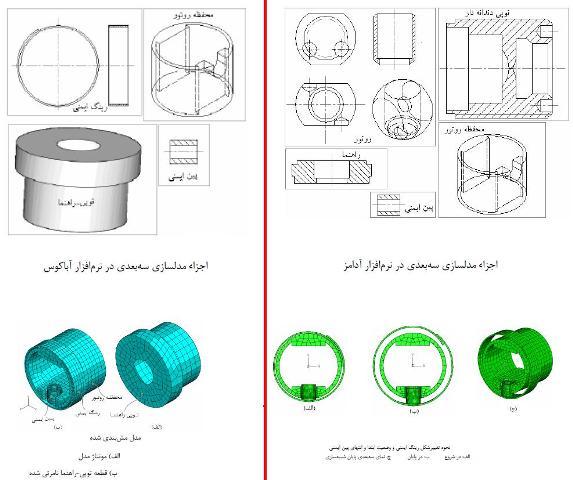
در این مقاله رفتار دینامیکی مکانیزم ایمنی مربوط به یک کنترل کننده به کمک روش اجزاء محدود سه بعدی شبیه سازی شده و مورد تحلیل و بررسی قرار گرفته است. این مقاله بر روی کنترل کننده مربوط به پرتابه های با شتاب بالا تمرکز دارد. این کنترل کننده از نوع مکانیکی بوده و در نوک پرتابه قرار می گیرد. در این مکانیزم قطعات به دو دسته صلب و تغییر شکل پذیر تقسیم می شوند. قطعه تغییر شکل پذیر در نرم افزار آباکوس و قطعات صلب در نرم افزار آدامس شبیه سازی می شوند. هدف از انجام این پروژه بررسی نحوه تغییر شکل پلاستیک قطعه تغییر شکل پذیر یعنی رینگ ایمنی و شبیه سازی عمل چرخیدن روتور یا انجام عمل مکانیزم ایمنی و مدت زمان مورد نیاز برای انجام آن می باشد. همچنین بدست آوردن زمان و سرعت زاویه ای مورد نیاز برای آغاز باز شدن رینگ ایمنی و بیرون آمدن پین ایمنی و سرعت زاویه ای متناظر با شروع چرخش روتور که سوراخ آن با محور سوزن یا سوراخ راهنما هم راستا می شود، به عنوان پارامترهای مهم در مکانیزم ایمنی مطرح بوده و مورد بررسی قرار می گیرند...

مقاله تحلیل اجزای محدود مکانیزم ایمنی در یک کنترل کننده مکانیکی مشتمل بر 10 صفحه، به زبان فارسی، تایپ شده، به همراه تصاویر، دیاگرام، با فرمت pdf، گردآوری شده است.


جهت دانلود رایگان مقاله تحلیل اجزای محدود مکانیزم ایمنی در یک کنترل کننده مکانیکی بر لینک زیر کلیک نمایید:

تعیین تعداد مراحل قالب های پیش فرم در فرآیند رول فرجینگ داغ چند مرحله ای به روش اجزاء محدود

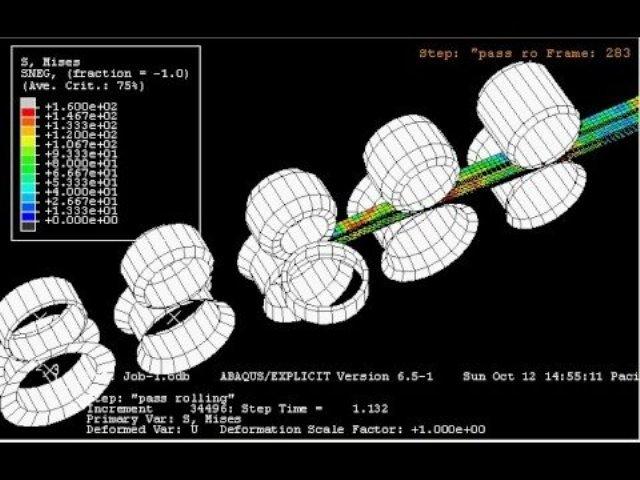
در پایان مراحل پیش فرم، بایستی قطعه خام اولیه نسبت طول به سطح مقطع مشخصی پیدا کرده باشد لذا تعداد مراحل رول فرجینگ یکی از پارامترهای مهم برای طراحان قالب می باشد. اما در حال حاضر طراحی تعداد مراحل و قالب های مورد استفاده در این فرآیند تنها بر اساس تجربه طراحان و قواعد تجربی صورت می گیرد که با این تکنیک ها فقط می توان به یک کاهش قطر و افزایش طول تقریبی دست یافت و هندسه قطعه نیز در انتهای هر مرحله قابل پیش بینی نیست. جهت غلبه بر این محدودیت ها می توان از مزایای روش اجزاء محدود بهره برد. از اینرو فرآیند رول فرجینگ داغ چند مرحله ای، با استفاده از یک قطعه واحد و قالب های مختلف، توسط نرم افزار ABAQUS شبیه سازی شده است و صحت نتایج حاصل از شبیه سازی با مقایسه با نتایج تجربی تایید شده است و به کمک این روش تعداد مراحل قالب های پیش فرم در فرآیند رول فرجینگ داغ تعیین می شود. این پیش بینی به کاهش هزینه تولید محصولات منجر می شود زیرا به جای ساخت قالب های متفاوت و سعی و خطا نمودن، می توان از نتایج شبیه سازی استفاده نمود...

مقاله تعیین تعداد مراحل قالب های پیش فرم در فرآیند رول فرجینگ داغ چند مرحله ای به روش اجزاء محدود مشتمل بر 10 صفحه، به زبان فارسی، تایپ شده، به همراه تصاویر، دیاگرام، با فرمت pdf، گردآوری شده است.

جهت دانلود رایگان مقاله تعیین تعداد مراحل قالب های پیش فرم در فرآیند رول فرجینگ داغ چند مرحله ای به روش اجزاء محدود بر لینک زیر کلیک نمایید:

ریاضیات مهندسی

جزوه ریاضیات مهندسی كه فرا روي شما خواننده گرامي قرار دارد، مشتمل بر 182 صفحه، با فرمت pdf، به زبان فارسی و دست نویس، به همراه نکات مفید و کاربردی گردآوری شده است و شامل مباحث و سرفصل هاي مربوط به درس رياضيات مهندسي در رشته مهندسي مكانيك مي باشد. مطالب مندرج در اين جزوه آموزشي به تبيين فرمول ها و روش هاي حل:

  • معادلات همگن و غير همگن
  • توابع مختلط
  • انتگرال هاي مختلط
  • نگاشت
  • بسط ها و …

 و كاربردهاي عملي آن در ارتباط با علم فيزيك و مكانيك مي پردازد. مطالب مندرج در اين جزوه برگرفته از كلاس هاي آموزشي ارائه شده توسط جناب آقاي داريوش بهمردي در دانشكده فني دانشگاه آزاد اسلامي واحد جنوب تهران مي باشد كه به همان صورت دست نويس تقديم حضور خوانندگان گرامي مي شود، به اين اميد كه مفيد فايده و مقبول نظر واقع گردد...

جهت دانلود رایگان جزوه ریاضیات مهندسی بر لینک زیر کلیک نمایید:

ساخت قالب های سنبه و ماتریس با استفاده از سرب و روی

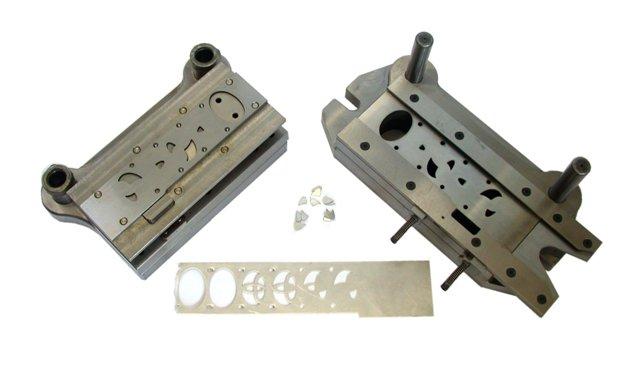
یکی از روش های شکل دهی قطعات هواپیما استفاده از قالب های سرب و روی است که این روش تاکنون در ایران مورد استفاده قرار نگرفته و ناشناخته بوده است ولی با تحقیق و بررسی در این زمینه و پی بردن به مزایای آن، روش فوق در ساخت بعضی از قطعات هواپیما در قالب یک پروژه مطرح گردیده است. از این روش برای ساخت قطعات پیچیده دارای کانتور، مانند پوسته های بدنه هواپیما (Duct) هایی که به صورت نیم لوله می باشند و بعد از فرم دهی به یکدیگر جوش داده می شوند و غیره استفاده می شود...

مقاله ساخت قالب های سنبه و ماتریس با استفاده از سرب و روی مشتمل بر 9 صفحه، به زبان فارسی، تایپ شده، به همراه تصاویر، دیاگرام، با فرمت pdf توسط شرکت صنایع هواپیما سازی ایران به ترتیب زیر گردآوری شده است:

  • مقدمه
  • قطعه زانویی
  • آلیاژ آلومنیوم به کار رفته
  • ساخت مدل گچی
  • قالب سازی
  • پتک های ضربه ای
  • روانسازی سطح قالب ها
  • فرم دهی ورق
  • ساخت گسترده قطعه
  • ضخامت ورق
  • مقایسه فرم دهی استاتیکی و دینامیکی
  • تست ها
  • بررسی نتایج

جهت دانلود رایگان مقاله ساخت قالب های سنبه و ماتریس با استفاده از سرب و روی بر لینک زیر کلیک نمایید:

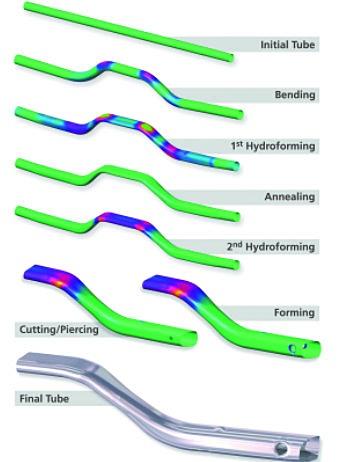
مطالعه امکان ساخت يک قطعه از بدنه خودرو به روش هيدروفرمينگ

کاهش وزن و هزينه ابزار از موضوعات مهم در صنعت خودرو مي باشند. استفاده از روش هاي جديد مانند هيدروفرمينگ ورق نقش مهمي را در کاهش وزن و هزينه ابزار دارد. در روش هيدروفرمينگ سنبه يا ماتريس با يک محيط سيال جايگزين شده و فشار سيال سبب شکل دادن قطعه مي گردد. از مزاياي روش هيدروفرمينگ مي توان به توليد قطعات پيچيده به صورت يکپارچه، کاهش نرخ سايش ابزار و توزيع يکنواخت کرنش اشاره کرد. در اين پژوهش تحليل عددي و تجربي نحوه توليد پوسته گلگير به روش هيدروفرمينگ انجام شده است. پيش بيني ابعاد و شکل لوح اوليه به کمک روش Ideal Forming صورت گرفته و شبيه سازي فرآيند به کمک نرم افزار ABAQUS انجام شده است. تاثير پارامترهاي مختلف نظير تاثير فشار، اصطکاک و اندازه لوح اوليه بر توزيع کرنش و عدم چروک خوردگي قطعه مورد بررسي قرار گرفته و با نتايج تجربي مقايسه شده است. نتايج شبيه سازي تطابق خوبي با داده هاي تجربي دارد...

مقاله مطالعه امکان ساخت يک قطعه از بدنه خودرو به روش هيدروفرمينگ مشتمل بر 11 صفحه، به زبان فارسی، تایپ شده، به همراه تصاویر، دیاگرام، با فرمت pdf، گردآوری شده است.

جهت دانلود رایگان مقاله مطالعه امکان ساخت يک قطعه از بدنه خودرو به روش هيدروفرمينگ بر لینک زیر کلیک نمایید:

آنالیز ارزش و جایگاه آن در طراحی صنعتی

آنچه در غنی سازی کارایی هرچه بیشتر متخصصان طراحی صنعتی می تواند موثر باشد، همانا برنامه ریزی و تدوین برنامه ی کاری تکمیل شده ای است که جهت انجام پروژه های تحقیقاتی و پروژه های طراحی محصول به کار گرفته می شود. از این رو این مبحث سعی بر آن دارد تا آنالیز ارزش را به عنوان یکی از روش های موجود جهت هر چه بهتر رسیدن طراحان به پاسخی ایده آل مطرح سازد. تحقیق حاضر در دو بخش اساسی ارائه گردیده است. اولین بخش آن به تشریح کلیات روش آنالیز ارزش و به ویژه مباحثی چون تعاریف، مراحل اجرا، زمینه های کاربردی و مزایای آنالیز ارزش پرداخته است. دومین بخش بر دلایلی متمرکز است که استفاده از آنالیز ارزش در مراحل نظری (تحقیقاتی) و عملی پروژه های طراحی صنعتی را امکان پذیر می کند. در این قسمت اهداف مشترکی که در دو روش طراحی صنعتی و آنالیز ارزش وجود داشته و در بر گیرنده اصل تامین خواسته های استفاده کننده از یک سو و تولید کننده از سوی دیگر می باشد، مورد تحلیل قرار گرفته است...

مقاله آنالیز ارزش و جایگاه آن در طراحی صنعتی مشتمل بر 9 صفحه، به زبان فارسی، تایپ شده، با فرمت pdf، گردآوری شده است.

جهت دانلود رایگان مقاله آنالیز ارزش و جایگاه آن در طراحی صنعتی بر لینک زیر کلیک نمایید:

تحليل پارامترهای فرآيند تيوب هيدروفرمينگ با روش اجزاء محدود برای چند سطح مقطع مختلف

فرآيند تيوب هيدروفرمينگ به عنوان يکی از روش های شکل دهی فلزات مورد توجه بسياری از صنايع قرار گرفته است. در اين فرايند، لوله در داخل قالب قرار گرفته و تحت فشار داخلی، انبساط پيدا می کند تا به شکل قطعه نهايی درآيد. در اين مطالعه، مدلسازی اجزاء محدود سطح مقطع های مربعی، پنج ضلعی و مثلث شکل، بصورت دو بعدی و کرنش صفحه ای با نرم افزار Abaqus/Explicit و Abaqus/Standard انجام شده و ارتباط پارامترهايی چون ضخامت تيوب، شعاع انحناء گوشه، ضريب کرنش سختی ماده، ضريب اصطکاک و هندسه قالب با توزيع ضخامت محصول، فشار کاليبراسيون و نيروی پرس مورد مطالعه قرار گرفته است. بررسی و تحليل پارامترهای مذکور با استفاده از نمودارهای ارائه شده به مهندس طراح کمک خواهد کرد تا در تعيين اين پارامترها با توجه به اثر آنها بر کيفيت محصول و ظرفيت تجهيرات تصميم مناسب اتخاذ نمايد. برای اين منظور، نمودارهای کاربردی جهت تعيين ظرفيت پرس و تشديد کننده فشار با توجه به شعاع گوشه قالب ارائه شده است. به علت وجود گوشه های تيز در قالب مثلث شکل، روش حل ضمنی در تحليل اجزاء محدود قادر به برقراری همگرايی نبوده و برای رفع اين مشکل از روش حل صريح استفاده گرديد...

مقاله تحليل پارامترهای فرايند تيوب هيدروفرمينگ با روش اجزاء محدود برای چند سطح مقطع مختلف مشتمل بر 11 صفحه، به زبان فارسی، تایپ شده، به همراه تصاویر، دیاگرام، با فرمت pdf، گردآوری شده است.

جهت دانلود رایگان مقاله تحليل پارامترهای فرايند تيوب هيدروفرمينگ با روش اجزاء محدود برای چند سطح مقطع مختلف بر لینک زیر کلیک نمایید:

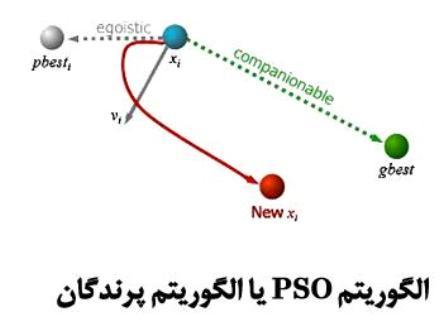
آموزش شبكه هاي عصبي چند لايه با به کارگیری الگوریتم پرندگان PSO

هدف از آموزش شبكه هاي عصبي، يافتن اندازه وزن ها و باياس ها به نحوي است كه خطاي داده هاي آموزش را به حداقل ممكن برساند. لذا آموزش شبكه هاي عصبي را مي توان در بردارنده يك مسألة بهينه سازي دانست كه هدف از آن بهينه سازي ضرايب وزني و باياس ها جهت دستيابي به حداقل خطاي آموزش مي باشد. در روش هاي مرسوم جهت آموزش شبكه هاي عصبي از الگوريتم پس انتشار و ديگر روش هاي گرادياني استفاده مي شود. اين روش ها در مواردي كه شكل تابع غيرخطي و پيچيده باشد، ضعف و ناكارآمدي خود را نشان مي دهند. در اين مقاله، آموزش شبكة عصبي با استفاده از الگوريتم PSO انجام شده است. به كارگيري الگوريتم PSO در آموزش شبكه هاي عصبي و مقايسه صورت گرفته با الگوريتم آموزشي پس انتشار، نشان مي دهد كه در مسائل پيچيده توأم با فرآيندهاي غيرخطي، استفاده از الگوريتم جديد كارآيي بالاتري را به همراه دارد. در انتها نتايج پياده سازي الگوريتم ارائه شده بر روي دو مسأله و مقايسه آن با روش آموزشي پس انتشار آورده شده است...

مقاله آموزش شبكه هاي عصبي چند لايه با به کارگیری الگوریتم پرندگان PSO مشتمل بر 7 صفحه، به زبان فارسی، تایپ شده، به همراه تصاویر، دیاگرام، فرمول ها و روابط ریاضی با فرمت pdf گردآوری شده است.

جهت دانلود رایگان مقاله آموزش شبكه هاي عصبي چند لايه با به کارگیری الگوریتم پرندگان PSO بر لینک زیر کلیک نمایید:

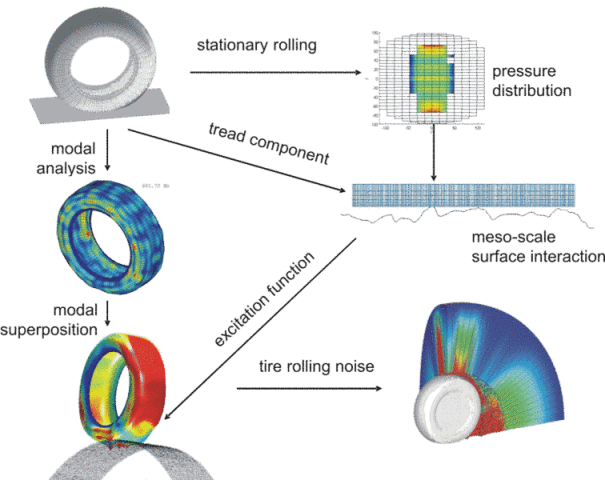
بهینه سازی مصرف انرژی در تایر

در این پروژه در جهت کاهش مصرف انرژی در تایر که در حدود 30 درصد از کار مکانیکی مفید حاصل از مصرف سوخت در نتیجه پدیده هیسترزیس در تایر به حرارت تبدیل می شود، به بررسی پدیده هیسترزیس، تغییرات درجه حرارت و مصرف انرژی در تایر به دو روش تجربی و عددی بر روی تایرهای با ساختار (بایاس و رادیال) پرداخته شده است. شبیه سازی تجربی در آزمایشگاه شرکت کیان تایر توسط دستگاه تست ویل و پراب (سنجش دما) بر روی تایرهای با ساختار و کامپاند، ترکیبات و نوع پخت متفاوت تشکیل شده اند انجام می شود. شبیه سازی عددی تایر توسط نرم افزار المان محدود  در دو منطقه تماس تایر (منطقه لغزش و منطقه ایستایی) با جاده در بارگذاری متغیر و سرعت متغیر در حالت پایا پرداخته می شود. در انتها به مقایسه نتایج عددی و تجربی، تغییرات دما و انرژی در مقطع عرضی تایر در سرعت و بارگذاری معین پرداخته می شود و نشان داده می شود که ساختار تایرها (رادیال و بایاس) و همچنین نوع آمیزهای لاستیکی، ساختمان منجید و کاربرد سیم چگونه در کاهش مصرف انرژی در تایر تاثیرگذار است...

مقاله بهینه سازی مصرف انرژی در تایر مشتمل بر 9 صفحه، به زبان فارسی، تایپ شده، به همراه تصاویر، دیاگرام، فرمول ها و روابط ریاضی با فرمت pdf به ترتیب زیر گردآوری شده است:

  • چکیده
  • مقدمه
  • مروری بر کارهای انجام شده
  • تئوری و فرضیات مسئله
  • ضریب انتقال حرارت جابجایی سطوح مختلف
  • ضریب هدایتی حرارتی لایه های تایر
  • ضریب انتشار تشعشعی حرارتی
  • حرارت تولید شده در اثر پدیده هیسترزیس
  • حرارت تولید شده در اثر اصطکاک
  • بررسی تجربی دما در تایر
  • شبیه سازی عددی
  • نتایج
  • نتیجه گیری و پیشنهادات
  • مراجع

جهت دانلود رایگان مقاله بهینه سازی مصرف انرژی در تایر بر لینک زیر کلیک نمایید:

سیمولینک در نرم افزار MATLAB

آموزش سیمولینک در نرم افزار MATLAB، یک جزوه آموزشی مفید و کاربردی از آموزش سیمولینک در نرم افزار پیشرفته متلب است. این جزوه مشتمل بر 60 صفحه با فرمت pdf، 85 اسلاید با فرمت powerpint، به زبان فارسی، تایپ شده، به همراه تصاویر رنگی گردآوری شده است.

جهت دانلود رایگان مجموعه آموزشی سیمولینک در نرم افزار MATLAB بر لینک زیر کلیک نمایید:

شبیه سازی پیل سوختی و مقایسه تاثیرات شار اکسیژن ورودی بر توان و ولتاژ PEM و SOFC

هدف از انجام این مقاله شبیه سازی و مدل کردن پیل های سوختی PEM و SOFC برای تولید توان با استفاده از نرم افزار متلب MATLAB می باشد. در این تحقیق تکنولوژی این دو نوع پیل برای حالت های پایدار بررسی شده اند و با مقایسه مشخصات اصلی آنها و توان و ولتاژ خروجی به کارگیری و استفاده آنها در محیط های واقعی ارزیابی شده است. برای مثال با توجه به نتایج حاصله از نمودارها توان تولیدی PEM برای کاربردهای اتوماتیک مناسب است در حالی که در SOFC ها به علت اینکه مدت زمانی طول می کشد تا وارد مدار شوند و به حالت پایدار برسند در کاربردهای ثابت و در جاهایی که نیاز به عکس العمل سریع برای وارد شدن به مدار نیست مورد استفاده قرار می گیرند...

مقاله شبیه سازی پیل سوختی و مقایسه تاثیرات شار اکسیژن ورودی بر توان و ولتاژ PEM و SOFC مشتمل بر 7 صفحه، به زبان فارسی، تایپ شده، به همراه تصاویر، دیاگرام، فرمول ها و روابط ریاضی با فرمت pdf  گردآوری شده است.

جهت دانلود رایگان مقاله شبیه سازی پیل سوختی و مقایسه تاثیرات شار اکسیژن ورودی بر توان و ولتاژ PEM و SOFC بر لینک زیر کلیک نمایید:

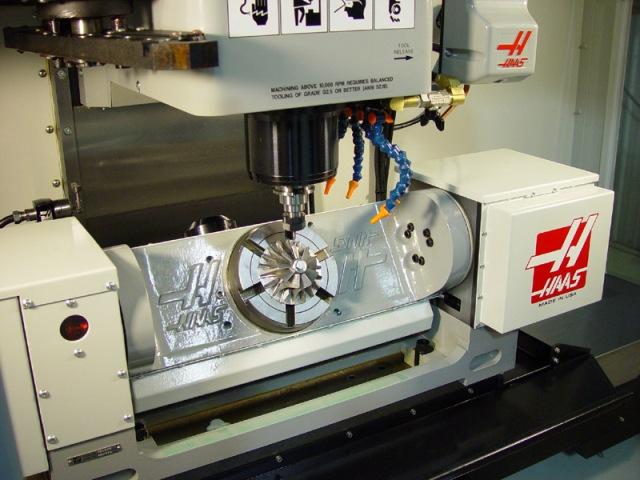
ماشین های فرز CNC پنج محور

ماشین های فرز CNC امروزه دارای عمومیت سراسری هستند. سینماتیک بیشتر این نوع ماشین ها مبتنی بر یک سیستم کارتزین مستطیلی می باشد. ماشین های CNC پنج محور بر اساس دو هدف کلی طراحی و ساخته می شوند: موقعیت دهی (positioning) و کانتورینگ (contouring). همچنین مزایا ومعایب، انتخاب آپشن های ماشین، اهمیت میزچرخشی (Rotary Table)، هد گردان دستگاه (Rotary Head)، نکات مهم درباره استفاده از نرم افزار CAD/CAM در این تحقیق  مورد بررسی قرار گرفته است...

مقاله ماشین های فرز CNC پنج محور، مشتمل بر 7 صفحه، به زبان فارسی، تایپ شده، به همراه تصاویر، با فرمت pdf، به ترتیب زیر گردآوری شده است:

  • مقدمه
  • تشریح محورها
  • طبقه بندی کلی ساختارسینماتیک ماشین های پنج محور
  • طبقه بندی برمبنای محورهای چرخشی
  • معیارهای انتخاب ماشین فرز پنج محور
  • کاربرد ماشین های فرز پنج محور
  • انتخاب آپشن های ماشین
  • انتخاب میزچرخشی (Rotary Table)
  • هد گردان (Rotary Head)
  • برخی ازمزایای استفاده ازماشین فرز پنج محور
  • برخی از معایب استفاده ازماشین فرز پنج محور
  • مراحل ساخت یک قطعه درماشین فرزپنج محور با کمک نرم افزار CAD/CAM
  • نکات مهم درباره استفاده ازنرم افزار CAD/CAM

جهت دانلود رایگان مقاله ماشین های فرز CNC پنج محور بر لینک زیر کلیک نمایید:

طراحی کارخانه (Plant Layout) و چیدمان ماشین آلات در محیط AEC Plant نرم افزار CATIA

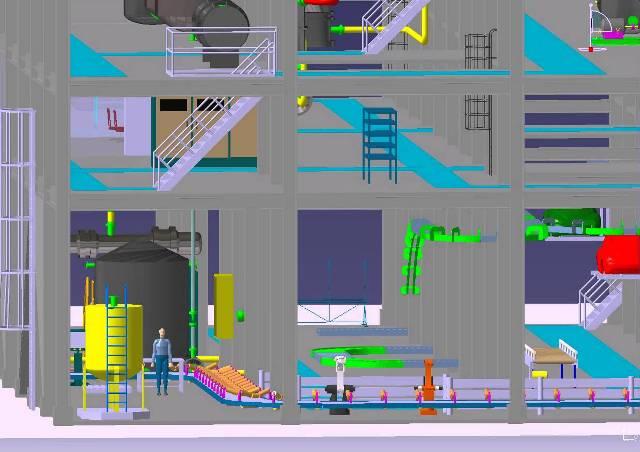
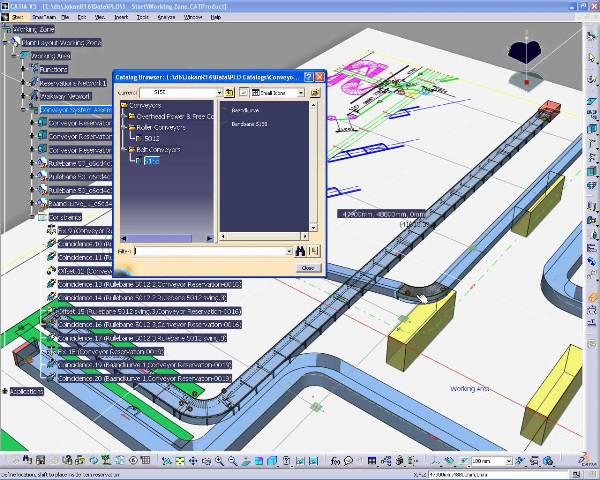
در محیط AEC Plant و یا به عبارتی محیط Plant Layout نرم افزار کتیا، چيدمان كارخانه سازماندهي مي شود و با بهينه سازي فضا، حداكثر استفاده براي ايجاد خطوط توليد و مونتاژ قرار می گیرد. در واقع در محیط Plant Layout سطح و حجم براي ايجاد كارخانه مديريت مي شود. اين محصول يكي از راه حل هاي ساخت و توليد ديجيتال يكپارچه (Integrated Digital Manufacturing Solutions) شركت Dassault Systemes است. توجه به مديريت فضا در يك كارخانه از اهميت ويژه اي برخوردار است. چنين مكاني شامل انواع ماشين هاي ابزار، روبات ها، سيستم هاي PLC، پرس هاي سنگين، انبار مواد اوليه، قسمت تحويل ابزار و ... مي باشد و همچنين بايد مسيرهاي عبور ماشين آلات هندلينگ كارخانه مثل ليفت تراك و نيروي انساني دقيقا پيش بيني شود و فضاي لازم براي استقرار و كار هر كدام از دستگاه ها در نظر گرفته شود. استخراج گزارش هايي از فضاي طراحي شده كه شامل نام و ابعاد فضا، نام و ابعاد تجهيزات قرارگرفته در اين فضا، مساحت يا درصد فضاي اشغال شده يا آزاد از فضاي كل در اختيار نيز از ديگر توانايي هاي محیط Plant Layout نرم افزار کتیا می باشد...

راهنمای طراحی کارخانه (Plant Layout) و چیدمان ماشین آلات در محیط AEC Plant نرم افزار CATIA، یکی از راهنماهای مرجع، مفید و کاربردی در زمینه طراحی کارخانه و چیدمان ماشین آلات در نرم افزار پیشرفته کتیا می باشد. این راهنما مشتمل بر 4 فصل، 341 صفحه، به زبان انگلیسی خیلی روان، تایپ شده، به همراه تصاویر رنگی، با فرمت PDF، به ترتیب زیر گردآوری شده است:

Getting Started

  • Enter the Workbench
  • Create a Plant Site
  • Create a Building
  • Create an Equipment Reservation
  • Create a Walkway
  • Set Correct Working Units and Grid
  • Changing the Current Axis
  • Saving Documents
  • Updating Documents

User Tasks

  • Basic Layout Tools
  • Using Areas
  • Using Boundaries
  • Using Item Reservations
  • Using Resources
  • Creating a Path Reservation
  • Using Routables
  • Managing Systems
  • More Layout Tools
  • Tasks for Path Reservations
  • Tasks for Areas
  • Creating and Modifying Connectors
  • Resources

Customizing

  • Customizing Settings
  • Cache Mode
  • Customizing the Dictionary of Types
  • Customizing the Specifications Tree Display
  • Creating a Catalog
  • Resource Properties for Objects

Workbench Description

  • Plant Layout Toolbar
  • General Design Toolbar
  • General Environment Toolbar
  • Product Placement Toolbar

توجه: کاربران نگران زبان انگلیسی کتاب نباشند. حتی کاربرانی که سر انگشتی زبان انگلیسی یاد دارند قادر خواهند بود از این کتاب بهره کافی را ببرند. لازم به ذکر است که آموزش طراحی کارخانه (Plant Layout) و چیدمان ماشین آلات در محیط AEC Plant نرم افزار CATIA دز این کتاب به صورت قدم به قدم (Step to Step) همراه با تصاویر واضح و رنگی می باشد.

جهت دانلود رایگان راهنمای آموزش طراحی کارخانه (Plant Layout) و چیدمان ماشین آلات در محیط AEC Plant نرم افزار CATIA بر لینک زیر کلیک نمایید:

آموزش جامع ماشینکاری کتیا (CATIA Surface Machining Tutorial Book)

راهنمای آموزش جامع ماشینکاری کتیا (CATIA Surface Machining Tutorial Book)، یکی از راهنماهای مرجع و کاربردی در زمینه آموزش محیط فرزکاری (Prismatic Machining) نرم افزار کتیا می باشد. این راهنما (help) مشتمل بر 459 صفحه، به زبان انگلیسی روان، تایپ شده، به همراه تصاویر رنگی، با فرمت PDF، به ترتیب زیر گردآوری شده است:

  • Preface
  • Methodology
  • Getting Started
  • Operation-oriented Machining
  • Entering the Workbench
  • Rough Machining the Part
  • Z Level Machining of the Outside of a Part
  • Z Level Machining of the Inside Walls of a Part
  • Sweeping
  • Checking the Result of the Operations
  • Creating an Area to Rework
  • Reworking
  • Generating an NC Output File
  • Generating NC Shop floor Documentation
  • Area-oriented Machining
  • Entering the Workbench
  • Defining the Areas to Machine
  • Defining the Tools to Use
  • Rough Machining the Part
  • Sweeping the Top Surface
  • Sweeping the Sides
  • Z Level on the Vertical Walls
  • Reworking Between Contours
  • Generating an Output File
  • Generating Workshop Documentation
  • Basic Tasks
  • Rough Machining Operations
  • Sweep Roughing
  • Sweep Roughing - Geometric Components
  • Sweep Roughing - Machining Strategy
  • Edit the Tool of a Machining Operation
  • Sweep Roughing - Macro Data
  • Roughing
  • Roughing - Geometric Components
  • Roughing - Machining Strategy
  • Roughing - Macro Data
  • Automatic Rough Stock
  • Finishing and Semi-finishing Operations
  • Sweeping
  • Sweeping - Geometric Components
  • Sweeping - Machining Strategy
  • Sweeping - Macro Data
  • Z Level Machining
  • Z Level Machining - Geometric Components
  • Z Level - Machining Strategy
  • Z Level Machining - Macro Data
  • Spiral Milling
  • Spiral Milling - Geometric Components
  • Spiral Milling - Machining Strategy
  • Spiral Milling - Macro Data
  • Contour-driven Machining
  • Contour-driven Machining - Geometric Components
  • Contour-driven Machining - Machining Strategy
  • Contour-driven Machining - Macro Data
  • Create a Profile Contouring Operation
  • Create a Profile Contouring Operation Between Two Planes
  • Reworking Operations
  • Pencil Operations
  • Pencil - Geometric Components
  • Pencil - Machining Strategy
  • Pencil - Macro Data
  • Roughing Rework Operations
  • Axial Machining Operations
  • Create a Spot Drilling Operation
  • Create a Drilling Operation
  • Create a Drilling Dwell Delay Operation
  • Create a Drilling Deep Hole Operation
  • Create a Drilling Break Chips Operation
  • Create a Reaming Operation
  • Create a Counter boring Operation
  • Create a Boring Operation
  • Create a Boring Spindle Stop Operation
  • Create a Boring and Chamfering Operation
  • Create a Back Boring Operation
  • Create a Tapping Operation
  • Create a Reverse Threading Operation
  • Create a Thread without Tap Head Operation
  • Create a Thread Milling Operation
  • Create a Countersinking Operation
  • Create a Chamfering Two Sides Operation
  • Create a T-Slotting Operation
  • Create a Circular Milling Operation
  • Machining Features
  • Defining an Area to Machine
  • Defining an Area to Rework
  • Defining offsets Tool Path Editor
  • Editing a Point on a Tool Path
  • Editing an Area on a Tool Path
  • Transformations
  • Connecting a Tool Path
  • Reversing a Tool Path
  • Approaches and Retracts in tool paths
  • Packing and unpacking a tool path
  • Checking for Tool Holder Collisions
  • Reading STL files
  • Auxiliary Operations
  • Insert a Tool Change
  • Edit a Tool Assembly in the Resource List
  • Insert a Machine Rotation
  • Insert a Machining Axis or Origin
  • Insert a PP Instruction
  • Insert a Copy Transformation Instruction
  • Part Operations, Programs and Processes
  • Part Operation
  • Set Up and Part Positioning
  • Manufacturing Program
  • Create a Machining Process
  • Organize Machining Processes
  • Apply a Machining Process
  • Managing Manufacturing Entities
  • Edit a Tool in the Resource List
  • Specify Tool Compensation
  • Machining Patterns
  • Features
  • Define Macros on a Milling Operation
  • Define Macros on an Axial Machining Operation
  • Status Management
  • Verification, Simulation and Program Output
  • Replay a Tool Path
  • Accessibility on VNC Machine
  • Machine Management Toolbar
  • Material Removal Simulation
  • Material Simulation Settings
  • Generate APT Source File in Batch Mode
  • Generate Clfile Code in Batch Mode
  • Generate NC Code in Batch Mode
  • Generate a CGR File in Batch Mode
  • Generate NC Code Interactively
  • Generate NC Documentation
  • APT Import
  • VNC Access
  • Advanced Tasks
  • Design Changes
  • Customizing
  • NC Manufacturing Settings
  • Display
  • Build a Tools Catalog
  • Tool Resources
  • Access to External Tool Catalogs
  • PP Word Syn taxes
  • PP Tables and PP Word Syntaxes
  • NC Documentation
  • Workbench Description
  • Menu Bar
  • Toolbars
  • Manufacturing Program Toolbar
  • Auxiliary Operations Toolbar
  • Tool Path Management Toolbar
  • Machining Features Toolbar
  • Manufacturing Auxiliary Views Toolbar
  • Geometry Selection Toolbars
  • Machining Process Toolbar
  • NC Manufacturing Toolbars
  • Workbench Description
  • Specification Tree
  • Glossary
  • Index 

 جهت دانلود رایگان راهنمای آموزش جامع ماشینکاری کتیا (CATIA Surface Machining Tutorial Book) بر لینک زیر کلیک نمایید:

طراحی مدارهای سیستم های توزیع برق و فرمان در محیط Electrical Connectivity Diagrams نرم افزار CATIA
در محیط Electrical Connectivity Diagrams نرم افزار کتیا، مدارهاي سيستم هاي توزيع برق و فرمان با استفاده از علائم استاندارد اين سيستم ها طراحي و مديريت مي شود. در واقع از محیط Electrical Connectivity Diagrams براي رسم نقشه هاي دوبعدي اين نوع مدارها استفاده مي شود، به همين دليل قبل از ورود به اين محيط كاري بايد فضاي كاغذ را تعريف كرد (مشابه محیط نقشه کشی صنعتی کتیا یا همان محیط Drafting).

از امكانات محیط Electrical Connectivity Diagrams نرم افزار کتیا مي توان به طراحي دوبعدي اين نوع سيستم ها در فضاي كارخانه يا يك كشتي، طراحي مدارهاي نيروگاه هاي اتمي، پست هاي توزيع برق، ماشين هاي ويژه و طراحي مدارهاي فرمان خطوط توليد خودكار استفاده كرد. انواع علائم استاندارد نشانگر ژنراتورها، الكترو موتورها، دستگاه هاي UPS، ترانسفورماتورها، خازن ها، راكتورها، انواع تابلو هاي كنترل، تابلوهاي سوئيچينگ، انباره هاي جريان مستقيم، يكسوكننده ها، سويچ ها، ترمينال ها، فيوزها و انواع كابل هاي استاندارد از پيش در محیط Electrical Connectivity Diagrams آماده شده است. توانايي برقراري ارتباط بين نقشه دوبعدي و مدل سه بعدي از ديگر توانايي هاي محیط Electrical Connectivity Diagrams است. با انجام بررسي بر روي هر كدام از قسمت هاي نقشه دوبعدي مي توان مشخص كرد كه نماد هر قسمت با كدام يك از قسمت هاي ديگر ارتباط دارد...

راهنمای طراحی مدارهای سیستم های توزیع برق و فرمان در محیط Electrical Connectivity Diagrams نرم افزار CATIA، یکی از راهنماهای مرجع و کاربردی در زمینه آموزش محیط طراحی مدارهای سیستم های توزیع برق و فرمان در نرم افزار کتیا می باشد. این راهنما (help) مشتمل بر 223 صفحه، به زبان انگلیسی روان، تایپ شده، به همراه تصاویر رنگی، با فرمت PDF، به ترتیب زیر گردآوری شده است:

Getting Started

  • Entering the workbench
  • Placing components
  • Routing Cables
  • Creating a zone
  • Defining a zone boundary
  • Saving Documents

User Tasks

  • Setting up the environment
  • Building graphic
  • Create a Component with Specified Type
  • Define Connectors on a Component
  • Defining Dynamic Connectors
  • Define Pins on Component
  • Manage Potential Connection on Terminal Board
  • Define Component Group
  • Define Multiple Representations of a Component
  • Create a Cable
  • Setting Graphic Properties of a Cable
  • Store in Catalog
  • Designing Electrical Diagrams
  • Place Components
  • Repositioning components in a network
  • Rotating a component
  • Flipping a component in free space
  • Flipping a Connected Component
  • Changing the Scale of a Component
  • Routing a cable
  • Modifying a Cable Route
  • Lock or Unlock a Route
  • Connecting/Disconnecting objects
  • Connect objects
  • Disconnect objects
  • Managing Publications
  • Link 2D to 3D
  • Delete/Unbuild a Component
  • Measure Distance Between Objects
  • Move Design Elements
  • Align Objects
  • Defining Frame Information
  • Managing zones
  • Creating a zone
  • Creating a zone boundary
  • Modifying a zone boundary
  • Updating a zone boundary
  • Querying a zone
  • Modifying the properties of a zone
  • Renaming a zone
  • Deleting a zone
  • Managing electrical continuity on switch
  • Swapping graphic
  • Using a Knowledge Rule
  • Managing on and off sheet connectors
  • Place On and Off Sheet Connector
  • Link and Unlink On and Off Sheet Connectors
  • Query Connector for Linked Object
  • Annotating and printingPrinting a sheet
  • Create an Annotation with an Attribute Link
  • Editing Annotation on a Placed Component
  • Editing electrical properties
  • Edit or Display Properties of an Object
  • Filter the Properties of an Object
  • Renaming Objects
  • Storing objects in a catalog
  • Search for Objects in a Diagram
  • Managing Wire Extremities
  • Viewing Related Objects
  • Working with Design Checks
  • Using ENOVIA
  • Creating a Product
  • Importing a Product
  • Saving a Document in ENOVIASaving a Work Package
  • Workbench Description
  • Menu Bar
  • Build Create Toolbar
  • Terminal Board Toolbar
  • Design Create Toolbar
  • Design Modify Toolbar
  • Cable Create Toolbar
  • On/Off Sheet Connector Toolbar
  • Zone Management Toolbar
  • Schematic Device Storage Toolbar
  • Catalog Browser Toolbar

Customizing

  • Customizing Settings
  • Diagrams
  • Display
  • Design Criteria
  • General
  • Project Resource Management
  • PRM for ELD
  • Understanding Project Resource Management
  • Checking a PRM File for Errors
  • Creating Custom Reports
  • Defining the Report Format
  • Generating a Report
  • Generating a Report from a Macro
  • Creating a Toolbar Shortcut for a Macro
  • Creating Text Templates
  • Creating a Text Template
  • Creating a Text Template Catalog
  • Placing a Text Template
  • Adding Template to Reference Component
  • Setting up the Design Check options
  • Feature Dictionary: Creating Object Classes and Attributes
  • Working With ENOVIA
  • Setup for Enovia
  • Resources That Must be Placed in ENOVIA
  • Glossary
     

جهت دانلود رایگان راهنمای طراحی مدارهای سیستم های توزیع برق و فرمان در محیط Electrical Connectivity Diagrams نرم افزار CATIA بر لینک زیر کلیک نمایید:

طراحی سیستم کابل مجموعه مونتاژی بر روی مدل دیجیتالی در محیط Electrical Harness Assembly نرم افزار C

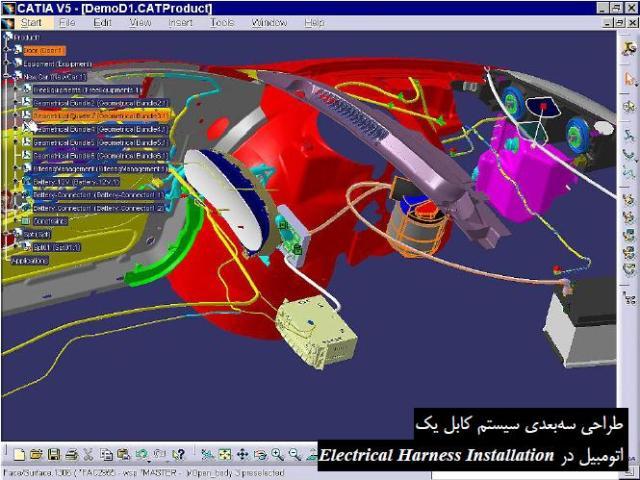
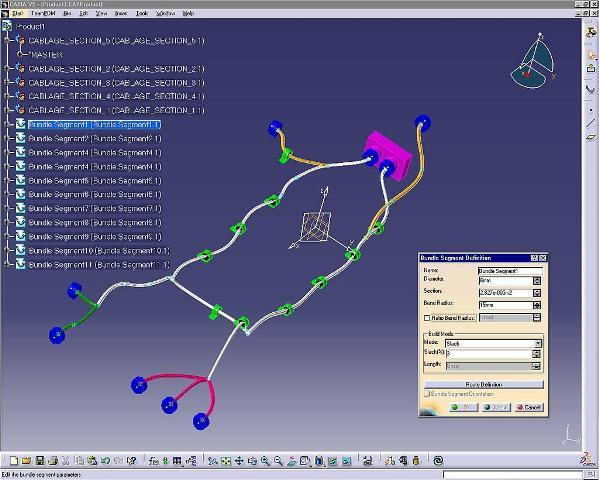
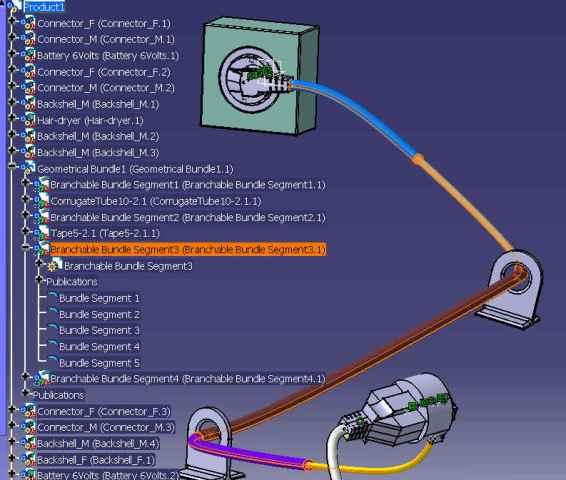
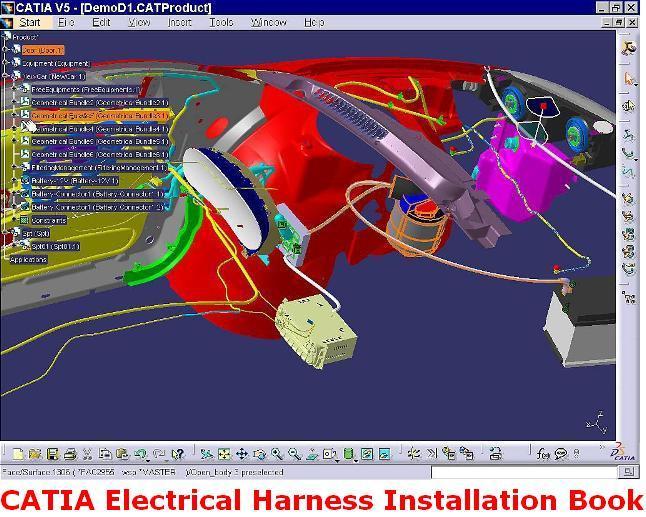
در محیط Electrical Harness Installation نرم افزار کتیا، سيستم كابل يك مجموعه مونتاژي بر روي مدل ديجيتالي آن پياده سازي مي شود. اين محيط كاري مخصوص مونتاژ كابل هاي سيستم هاي الكتريكي در كنار ساير قطعات يك مجموعه مي باشد. مسير عبور دسته اي از كابل ها با روش هايي همچون عبور كابل از نقاط مشخص، تبعيت مسير عبور كابل از فرم خارجي بدنه، عبور كابل از نگه دارنده هاي مخصوص سيستم هاي الكتريكي، تبعيت مسير عبور كابل از يك منحني يا مارپيچي مشخص مي شود. تمام خصوصيات يك كابل مانند لَختي در هنگام عبور از تكيه گاه ها كه باعث ايجاد انحنا در كابل مي شود يا قطر كلافي از كابل ها كه مانع خم شدن بيش از يك شعاع مشخص است شبيه سازي مي شود. اين ابزارها از توانايي هاي Flex Physical Simulation می باشد که به Equipment & Systems Engineering افزوده می شود. پس از تكميل اين مراحل، كاربر مي تواند تمام ارتباطات بين تجهيزات را شبيه سازي كند و صحت عمليات را كنترل نمايد. براي استفاده از امكانات اين محيط كاري بايد گزينه Electrical Harness Assembly را از منوی Start نرم افزار CATIA انتخاب کرد.
با استفاده از امكانات Flex Physical Simulation خصوصيات واقعي در طراحي سيستم كابلي يك محصول اعمال مي شود. از اين خصوصيات مي توان به در نظر گرفتن وزن، انعطاف پذيري و رفتار غير خطي سيم اشاره كرد. امکانات Flex Physical Simulation به EHI (در مجموعه Equipment & Systems Engineering) كه مختص طراحي سيستم كابلي يك مجموعه مونتاژي است افزوده مي شود...

راهنمای طراحی سیستم کابل مجموعه مونتاژی بر روی مدل دیجیتالی در محیط  Electrical Harness Assembly نرم افزار CATIA، یکی از راهنماهای مرجع و کاربردی در زمینه آموزش محیط طراحی سيستم كابل يك مجموعه مونتاژي بر روي مدل ديجيتالي و پياده سازي آن در نرم افزار کتیا می باشد. این راهنما (help) مشتمل بر 414 صفحه، به زبان انگلیسی روان، تایپ شده، به همراه تصاویر رنگی، با فرمت PDF، به ترتیب زیر گردآوری شده است:

Getting Started

  • Entering the Workbench
  • Setting Up the Options
  • Creating a Bundle Segment Document
  • Creating Construction Points
  • Defining the Segment Parameters
  • Defining the Segment Route
  • Adding a Branch Point

User Tasks

  • Entering the Workbench
  • Creating a Geometrical Bundle
  • Selective Loading in Electrical Products
  • Creating a Bundle Segment Document
  • Creating Construction Constraints
  • Creating Lines
  • Creating Planes
  • Creating Points
  • Defining the Segment Parameters
  • Defining the Segment Route
  • Routing Bundle Segments from Construction Points
  • Routing Bundle Segments through Retainers
  • Routing Bundle Segments Following a Part using the Manipulator
  • Routing Bundle Segments Following a Part
  • Routing Bundle Segments from an Existing Helix
  • Detailing the Routing Options
  • Sharp Bending Bundle Segment
  • Exiting the Installation Workbench
  • Working with Branches
  • Creating all the Bundle Segments in a Single Part
  • Creating Other Segments within a Branch
  • Removing a Branch Point
  • Branching External Bundle Segments
  • Using Delete Special... on Branches
  • Using Branchable Bundle Segments in V5R12 Onwards
  • Creating/Using Branch Points
  • Adding Branch Points
  • Removing Branch Points
  • Routing Bundle Segments in Support
  • Adding Support
  • Removing Support
  • Linking/Unlinking Bundle Segments
  • Linking Bundle Segments
  • Unlinking Bundle Segments
  • Splitting Bundle Segments
  • Splitting Branchable Bundle Segments
  • Splitting Single Bundle Segments
  • Transferring Branches
  • Split and Transfer Usage
  • Instantiating a Protection
  • Adding Local Slack
  • Working with 3D Tolerancing
  • Using the Mechanical Modeler Integration
  • Measuring Geometrical Bundle Inertia
  • Inertia Equivalents
  • V4/V5 Electrical Data Migration
  • Methodology
  • Migrating Step by Step
  • V4 - V5 Mapping
  • Reference Information
  • Frequently Asked Questions
  • Electrical Integration Scenarios
  • Electrical Integration from External Data
  • Environment Settings
  • Setting up the Electrical Process Interfacing
  • Selecting Systems from External Data
  • Placing Devices from External Data
  • Creating the Cable Harness
  • Placing Internal Splices
  • Automatic Routing
  • Exporting Data from CATIA
  • Electrical Integration from Functional Data
  • Editing Electrical Properties
  • Viewing Related Objects
  • Electrical and Knowledge
  • Electrical User Functions
  • Electrical Package in Knowledge Expert

Electrical Application Interoperability

  • ENOVIA V5 Interoperability
  • Working with Electrical Data
  • Optimal CATIA PLM Usability
  • Using ENOVIA Catalog for Electrical Mapping
  • Loading an iXF Document with VPM Navigator

Workbench Description

  • Menu Bar
  • Toolbars
  • Electrical Workbench Specification Tree

Customizing

  • Electrical Harness Installation
  • Part Infrastructure
  • Compatibility
  • Product Structure

Methodology

  • Protection of Given Length Methodology
  • Creating a Protection of Given Length
  • Instantiating a Protection of Given Length
  • Flat Cable Methodology
  • Defining a Specific Support for Flat Cable
  • Creating the Line and Placing the Supports
  • Creating the Flat Cable
  • Creating the Bundle Segments
  • Creating the Square Shape
  • Extracting and Flattening the Cable
  • Creating an Adaptative Part
  • Glossary

جهت دانلود رایگان راهنمای طراحی سیستم کابل مجموعه مونتاژی بر روی مدل دیجیتالی در محیط  Electrical Harness Assembly نرم افزار CATIA بر لینک زیر کلیک نمایید:
مدیریت قطعات الکتریکی در محیط Electrical Library نرم افزار CATIA

در محیط Electrical Library نرم افزار کتیا، تجهيزات الكتريكي تعريف مي شوند. محیط Electrical Library امكان تهيه و مديريت قطعات الكتريكي، اتصالات و كابل هاي مورد استفاده را در كاتالوگ هاي ديجيتالي فراهم آورده است تا همواره قطعات مورد نياز را براي ايجاد ماكت هاي ديجيتالي در اختيار داشته باشند. خصوصيات اين تجهيزات قابل ويرايش است، مثلا مي توان قطر و شكل مقطع، رنگ و مقدار شعاع خم مجاز يك كابل را تغيير داد. سرويس جديدي كه به منظور بهينه سازي فرآيند كار در Electrical Library قرار گرفته است كنترل قطعات و رابطه هاي بين آن ها در فضاي سه بعدي توسط دياگرام هاي عملياتي مي باشد.

اين محيط كاري مجموعه اي از دو محيط كاري مستقل Electrical Assembly Design و Electrical Part Design است كه به ترتيب براي طراحي در سطح مونتاژ و قطعه اختصاص يافته اند. اين دو محيط كاري مشابه محيط Electrical System Functional Definition هستند با اين تفاوت كه كاملترند...

راهنمای مدیریت قطعات الکتریکی در محیط Electrical Library نرم افزار CATIA، یکی از راهنماهای مرجع و کاربردی در زمینه آموزش تهيه و مديريت قطعات الكتريكي، اتصالات و كابل هاي مورد استفاده در كاتالوگ هاي ديجيتالي در نرم افزار کتیا می باشد. این راهنما (help) مشتمل بر 349 صفحه، به زبان انگلیسی روان، تایپ شده، به همراه تصاویر رنگی، با فرمت PDF، به ترتیب زیر گردآوری شده است:

Getting Started

  • Entering the Electrical Part Design Workbench
  • Defining a Single Insert Connector
  • Defining a Cavity Connection Point
  • Entering Electrical Assembly Design Workbench
  • Accessing Data Through a Catalog
  • Connecting Electrical Devices
  • Adding Electrical Behavior to Element Within the Assembly
  • Inserting New Electrical Part

User Tasks

  • Using Electrical Library
  • Entering the Electrical Assembly Design Workbench
  • Entering the Electrical Part Design Workbench
  • Defining Electrical Devices
  • Defining an Equipment
  • Defining an Electrical Connector
  • Defining a Filler Plug
  • Defining a Contact
  • Defining a Shell
  • Defining a Back Shell
  • Defining a Mounting Equipment
  • Defining Electrical Connection Points
  • Defining a Cavity
  • Defining a Termination
  • Defining a Connector Connection Point
  • Defining a Bundle Connection Point
  • Defining a Cavity Connection Point
  • Defining a Back Shell Connection Point
  • Creating Supports
  • Creating Standard Supports
  • Creating Retainers
  • Creating an Adaptative Part
  • Creating Protections
  • Connecting/Disconnecting Devices
  • Connecting Electrical Devices
  • Disconnecting Electrical Devices
  • Importing Electrical Specifications to Design the 3D Implementation
  • Working with External Systems
  • Selective Loading in Electrical Products
  • Importing Electrical External Data for 3D Implementation
  • Selecting Systems from External Data
  • Reconciling External Systems and Physical data
  • Managing Links from External Data
  • Removing a Link to a Device
  • Linking Devices from External Data
  • Replacing a Device from External Data
  • Placing Internal Splice by Drag and Drop
  • Displaying Location Information from External Electrical Specification
  • Working with Electrical Functional Definition
  • Placing Physical Devices from Functional Data
  • Removing Functional Link
  • Adding Link to Component from Functional Data
  • Electrical Integration Scenarios
  • Electrical Integration from External Data
  • Environment Settings
  • Setting up the Electrical Process Interfacing
  • Selecting Systems from External Data
  • Placing Devices from External Data
  • Creating the Cable Harness
  • Placing Internal Splices
  • Automatic Routing
  • Exporting Data from CATIA
  • Electrical Integration from Functional Data
  • Using Catalogs
  • Opening Existing Documents Using the Browse Window
  • Storing a Device
  • Refining the Catalog Mapping for the Device Storage
  • Connecting Device by Drag & Drop at Placement
  • Connecting Contacts by Drag & Drop at Placement
  • Using Smart Placement from Catalog
  • Using Smart Move
  • Working with Wires
  • Creating Wires Interactively
  • Creating a Catalog
  • Creating the Wire References
  • Describing the CSV File
  • Editing the Wire Properties
  • Editing Electrical Properties
  • Viewing Related Objects
  • Electrical and Knowledge
  • Electrical User Functions
  • Electrical Package in Knowledge Expert

Electrical Application Interoperability

  • ENOVIA V5 Interoperability
  • Working with Electrical Data
  • Optimal CATIA PLM Usability
  • Using ENOVIA Catalog for Electrical Mapping
  • Loading an iXF Document with VPM Navigator

Workbench Description

  • Menu Bar
  • Toolbars
  • Electrical Workbench Specification Tree

Customizing

  • General
  • Electrical Library Access
  • Electrical Mapping
  • Electrical Process Interfacing
  • Electrical Data Exchange Format
  • Describing the iXF Electrical Schema
  • Considering the iXF Schema in Greater Depth

Methodology

  • Protection of Given Length Methodology
  • Creating a Protection of Given Length
  • Instantiating a Protection of Given Length
  • Using Back Shells as Guiding Supports
  • Glossary

جهت دانلود رایگان راهنمای مدیریت قطعات الکتریکی در محیط Electrical Library نرم افزار CATIA بر لینک زیر کلیک نمایید:
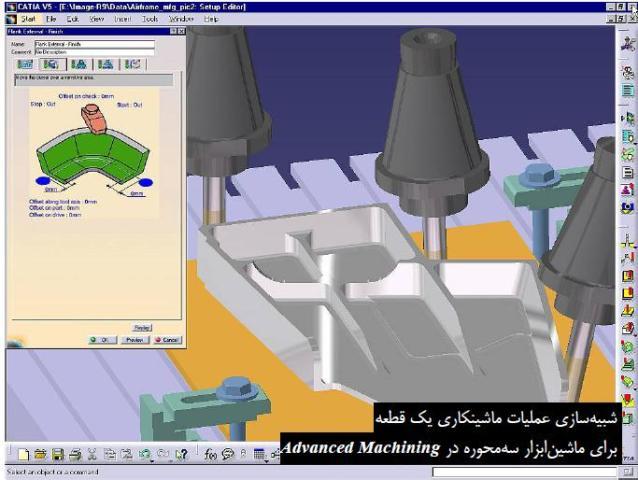
طراحی سیستم کابل ماکت دیجیتالی در محیط Electrical Wire Routing نرم افزار CATIA
در محیط Electrical Wire Routing نرم افزار کتیا، سيستم كابل هاي يك ماكت ديجيتالي با استفاده از شرح عملياتي طراحي شده در محیط Electrical System Functional Definition، طراحي و مدل مي شود. به نظر مي رسد ايجاد و مديريت سيستم كابل هاي يك ماكت ديجيتالي به دليل پيچيدگي آن از مشكل ترين مراحل طراحي يك ماكت ديجيتالي باشد. پس از تكميل اين مراحل، كاربر مي تواند تمام ارتباط هاي الكتريكي بين تجهيزات را شبيه سازي و صحت عمليات كابل كشي را بررسي كند تا از ارتباط مجموعه ها اطمينان حاصل شود. همچنين مي توان در يك كلاف شامل تعداد زيادي سيم، سيم مورد نظر و اجزاي متصل به آن را يافت. طراح مي تواند با استفاده از شرح عملياتي كه براي سيستم الكتريكي در محیط Electrical System Functional Definition ايجاد كرده است سيستم ارتباطات كابلي را ايجاد و مسير عبور سيگنال را از كابل هاي مدل شده تعيين نماید.

راهنمای طراحی سیستم کابل ماکت دیجیتالی در محیط Electrical Wire Routing نرم افزار CATIA، یکی از راهنماهای مرجع و کاربردی در زمینه آموزش طراحی و مدیریت سیستم کابل های ماکت دیجیتالی در نرم افزار کتیا می باشد. این راهنما (help) مشتمل بر 248 صفحه، به زبان انگلیسی روان، تایپ شده، به همراه تصاویر رنگی، با فرمت PDF، به ترتیب زیر گردآوری شده است:

Getting Started

  • Accessing the Workbench
  • Creating the Bundle
  • Selecting Systems with External Data
  • Routing Wires from External Data

User Tasks

  • Starting
  • Creating the Session
  • Creating a Bundle
  • Defining the Working Context for the Routing
  • Working with External Data
  • Selecting Systems
  • Routing Wires
  • Routing Equipotentials Automatically
  • Working with Electrical Functional Definition
  • Selecting the Signal
  • Creating a WireRouting Wires Automatically
  • Modifying a Wire Route
  • Deleting a Wire
  • Working with Signal Routes
  • Reconciling Objects
  • Creating a Signal Route
  • Deleting a Signal Route
  • Electrical Integration Scenarios
  • Electrical Integration from External DataEnvironment Settings
  • Setting up the Electrical Process Interfacing
  • Selecting Systems from External Data
  • Placing Devices from External Data
  • Creating the Cable Harness
  • Placing Internal Splices
  • Automatic Routing
  • Exporting Data from CATIA
  • Electrical Integration from Functional Data
  • Working with Wire Connections
  • Creating a Wire Connection
  • Moving a Wire Connection
  • Deleting a Wire Connection
  • Merging Wire Connections
  • Splitting Wire Connection
  • Accessing Data From Catalog Using Electrical Library
  • Getting Wire References
  • Resolving Internal Splices
  • Exporting Wires
  • Managing the Wire Extremities
  • Simulating the Routing
  • Managing Pathway/Signal Compatibility with Knowledgeware during Automatic RoutingFiltering Wires Based on
  • External Configuration System
  • Editing Electrical Properties
  • Viewing Related Objects
  • Electrical and Knowledge
  • Electrical User Functions
  • Electrical Package in Knowledge Expert

Electrical Application Interoperability

  • ENOVIA V5 Interoperability
  • Working with Electrical Data
  • Optimal CATIA PLM Usability
  • Using ENOVIA Catalog for Electrical Mapping
  • Loading an iXF Document with VPM Navigator

Workbench Description

  • Menu Bar
  • Toolbars
  • Specification Tree
  • Electrical Workbench Specification Tree

Customizing

  • Electrical Wire Routing
  • Electrical Mapping
  • Electrical Process Interfacing
  • Using Compatibility Table
  • Cache Management
  • Electrical Data Exchange Format
  • Describing the iXF Electrical SchemaConsidering the iXF Schema in Greater Depth
  • Glossary

جهت دانلود رایگان راهنمای طراحی سیستم کابل ماکت دیجیتالی در محیط Electrical Wire Routing نرم افزار CATIA بر لینک زیر کلیک نمایید: