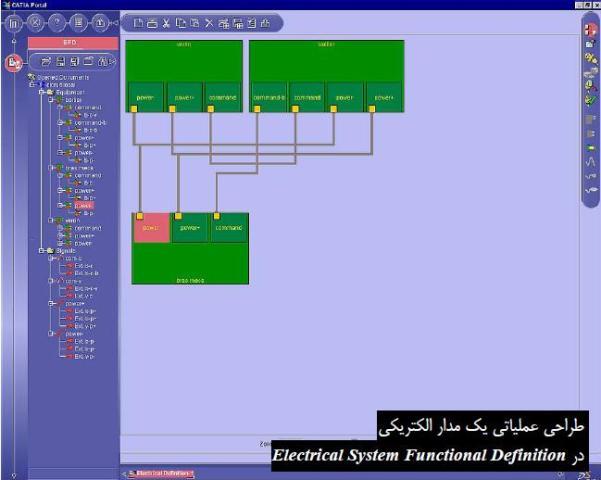
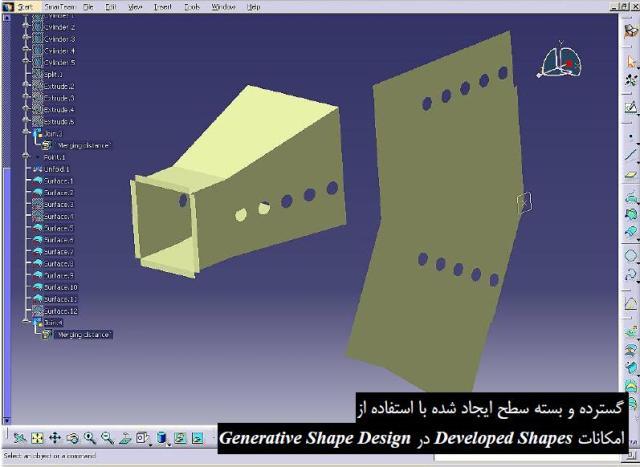
شرح عملیاتی سیستم های الکتریکی در محیط Electrical System Functional Definition نرم افزار CATIA

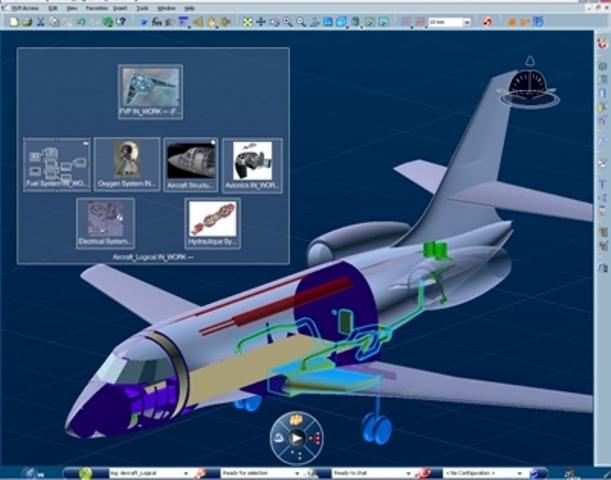
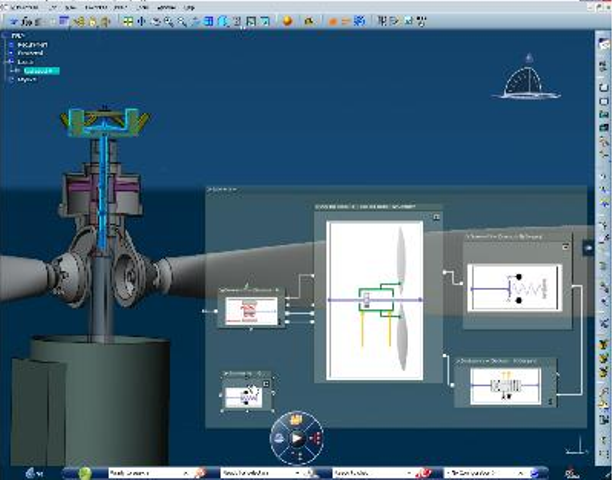
محیط Electrical System Functional Definition نرم افزار کتیا، جهت ايجاد شرح عملياتي (Functional Definition) سيستم هاي الكتريكي به کار می رود و در اولين مرحله از فرآيند مهندسي اين نوع سيستم ها قرار مي گيرد. شرح عملياتي به صورت مستقل از طراحي سه بعدي انجام مي شود و ساختار يك سيستم الكتريكي را نشان مي دهد. در اين شرح، اجزاء و ارتباط بين آنها مشخص مي شود و با آن مي توان عملكرد سيستم را بررسي كرد . اين سيستم مي تواند مدار يك تايمر يا يك رادار باشد كه با استفاده از يك سيگنال ورودي، شكل سيگنال خروجي را نشان مي دهد. بايد به اين نكته اشاره كرد كه با قرار گرفتن CATIA در کنار ENOVIA مي توان از اين امكان استفاده كرد. به بيان ساده تر محیط Electrical System Functional Definition، یکی از محيط هاي كاري مستقل CATIA V5 نیست و نمي توان آن را در كنار مجموعه محيط هاي كاري نرم افزار مشاهده كرد مگر اينكه كاربر ENOVIA نيز بود...
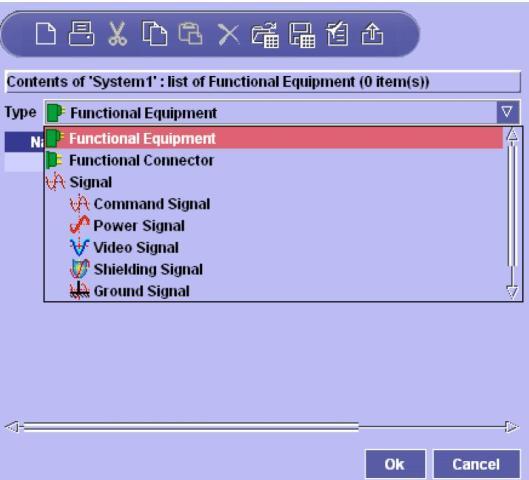
يكي از منوهاي Electrical System Functional Definition برای تعریف سیگنال

راهنمای شرح عملیاتی سیستم های الکتریکی در محیط Electrical System Functional Definition نرم افزار CATIA، یکی از راهنماهای مرجع و کاربردی جهت ايجاد شرح عملياتي (Functional Definition) سيستم هاي الكتريكي در نرم افزار کتیا می باشد. این راهنما (help) مشتمل بر 143 صفحه، به زبان انگلیسی روان، تایپ شده، به همراه تصاویر رنگی، با فرمت PDF، به ترتیب زیر گردآوری شده است:

Getting Started

  • Creating a New System
  • Creating Equipment
  • Creating Connectors
  • Creating a Signal
  • Connecting
  • Saving Your System

User Tasks

  • Installing Electrical System Functional Definition
  • Starting Electrical System Functional Definition
  • Creating, Opening & Saving Documents
  • Creating New Documents
  • Opening Existing Documents
  • Closing Documents
  • Saving Documents
  • Saving All Documents
  • Creating Components
  • Equipment
  • Connectors
  • Contact Points
  • Signals
  • Copy & Paste
  • Offsheet Connectors
  • Working with Catalogs
  • Store in Catalog
  • Import from Catalog
  • Navigating, Editing, Moving, Deleting
  • Generating a Graphical Preview
  • Finding Components
  • Jumping to Connected Objects
  • Editing Attributes in the Properties View
  • Editing Attributes in the BOM View
  • Editing Component Properties
  • Browsing Signal End Point Attributes
  • Moving Components Using Cut & Paste
  • Deleting Components
  • Electrical Connections
  • Assigning Signals
  • Assigning Equipment, Connectors & Contact Points
  • Connection Flags
  • Fine-tuning Connections
  • Making Off Sheet Connections
  • Analyzing System Connections
  • Using Data from Other Applications
  • Printing System Information
  • Importing & Exporting Systems
  • About Neutral Files
  • Importing Systems & Connections
  • Exporting Systems
  • Interoperability with Electrical LibraryMapping Functional to Physical
  • Generating Functional from Physical
  • Interoperability with ENOVIA V5
  • Creating New Systems
  • Opening Existing Systems
  • Saving Systems in ENOVIA V5
  • Electrical Integration from Functional Data

Workbench Description

  • Webtree Toolbar
  • Document Toolbar
  • Workshop Commands & Functional Components
  • Tree View

Customizing

  • Customizing Electrical System Functional Definition
  • Setting General Preferences
  • Setting Units
  • Glossary

جهت دانلود رایگان راهنمای شرح عملیاتی سیستم های الکتریکی در محیط Electrical System Functional Definition نرم افزار CATIA بر لینک زیر کلیک نمایید:

طراحی سه بعدی محصولات الکتریکی در محیط Electrical 3D Design & Documentation نرم افزار CATIA

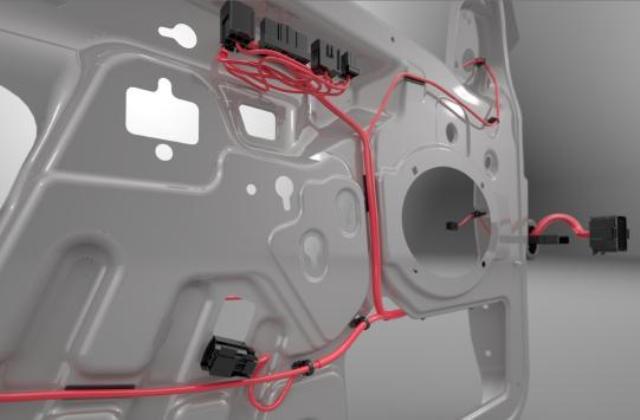
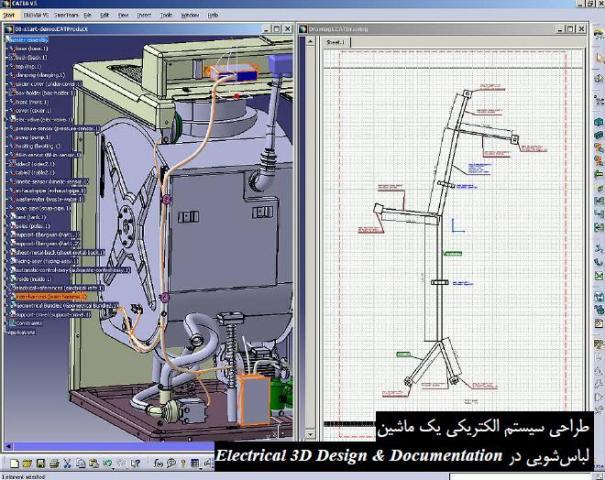
محیط Electrical 3D Design & Documentation نرم افزار کتیا، جهت صنايع ساخت و مونتاژ طراحي شده است تا توسط آن يك مدل سه بعدي كامل از محصولات الكتريكي با در اختيار داشتن كاتالوگ مدل اجزاي آن ايجاد شود. با استفاده از قطعات سه بعدي با خصوصيات ابعادي و شكلي دقيق، ماكت ديجيتالي محصول ايجاد مي شود يعني سيستم كابل هاي بين قطعات مختلف ايجاد، طول كابل مورد نياز محاسبه و سرانجام نقشه هاي دوبعدي آنها استخراج مي شود. محیط Electrical 3D Design & Documentation، مجموعه اي از دو محيط كاري مستقل Electrical 3D Design Assembly و Electrical 3D Design Part مي باشد كه به ترتيب براي طراحي در سطح مونتاژ و قطعه اختصاص يافته اند...

راهنمای طراحی سه بعدی محصولات الکتریکی در محیط Electrical 3D Design & Documentation نرم افزار CATIA، یکی از راهنماهای مرجع و کاربردی در زمینه آموزش ايجاد مدل سه بعدي كامل از محصولات الكتريكي در نرم افزار کتیا می باشد. این راهنما (help) مشتمل بر 143 صفحه، به زبان انگلیسی روان، تایپ شده، به همراه تصاویر رنگی، با فرمت PDF، به ترتیب زیر گردآوری شده است:

User Tasks

  • Using Electrical 3D Design & Documentation
  • Entering the Electrical Assembly Design Workbench
  • Entering the Electrical Part Design Workbench
  • Defining Electrical Devices
  • Defining an Equipment
  • Defining an Electrical Connector
  • Defining Electrical Connection Points
  • Defining a Cavity
  • Defining a Termination
  • Defining a Connector Connection Point
  • Defining a Bundle Connection Point
  • Defining a Cavity Connection Point
  • Creating Supports
  • Connecting/Disconnecting Devices
  • Connecting Electrical Devices
  • Disconnecting Electrical Devices
  • Using Catalogs
  • Connecting Devices by Drag & Drop at Placement
  • Using Smart Placement from Catalog
  • Creating a Geometrical Bundle
  • Creating a Bundle Segment Document
  • Defining the Segment Parameters
  • Defining the Segment Route Constraints
  • Creating an Electrical Bundle
  • Selecting External Data Systems
  • Routing Wires from External Data
  • Managing Links from External Data
  • Viewing Related Objects
  • Defining the Harness Flattening Parameters
  • Extracting Data
  • Flattening the Harness
  • Rotating Bundle Segments
  • Rotating Bundle Segments whatever the Selected Plan
  • Bending Bundle Segments
  • Scaling Bundle Segments
  • Synchronizing the Environment
  • Generating the HTML Report during the Synchronization
  • Electrical 3D Design and Documentation Page 1
  • Using the Drawing Capabilities
  • Customizing a Drawing View
  • Generating a Drawing
  • Creating Wire AnnotationsCreating Intra-Technological Feature Dimensions
  • Creating Text Templates
  • Storing Text Templates in a Catalog
  • Annotating Drawings Using Text Templates
  • Defining the Report Format
  • Generating a Report

Workbench Description

  • Assembly Toolbars
  • Part Toolbars

Customizing

  • General
  • Harness Flattening
  • Harness Management
  • Wire Routing
  • Electrical Process Interfacing
  • Part Infrastructure
  • Drafting
  • Glossary

جهت دانلود رایگان راهنمای طراحی سه بعدی محصولات الکتریکی در محیط Electrical 3D Design & Documentation نرم افزار CATIA بر لینک زیر کلیک نمایید:
یکپارچه سازی سیستم های مکانیکی و الکتریکی در محیط Electrical Cableway Routing نرم افزار CATIA

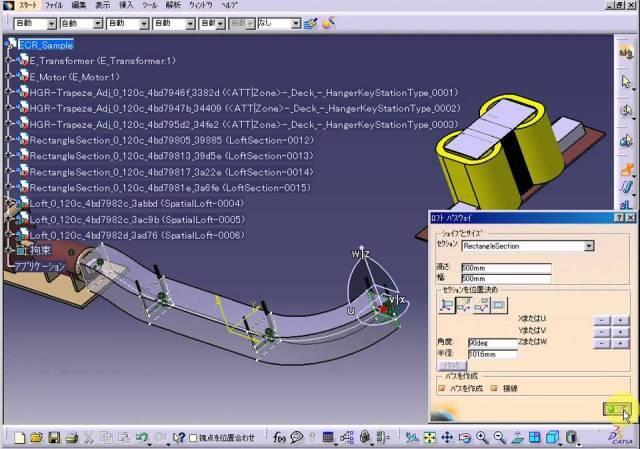
با استفاده از امكانات محیط Electrical Cableway Routing نرم افزار کتیا، كه مكمل امكانات محیط Systems Space Reservation مي باشد مي توان دياگرام هاي رسم شده در محیط Electrical Connectivity Diagrams را در محيط سه بعدي به مرحله اجرا درآورد. استفاده از محیط Electrical Cableway Routing به طراحان اجازه مي دهد تا سيستم هاي مكانيكي و الكتريكي را يكپارچه نمایند. در محیط Electrical Cableway Routing مي توان رابطه بين نقشه دوبعدي و قطعات محيط سه بعدي را برقرار كرد تا همواره جريان انتقال تغييرات بين آنها برقرار باشد...

راهنمای یکپارچه سازی سیستم های مکانیکی و الکتریکی در محیط Electrical Cableway Routing نرم افزار CATIA، یکی از راهنماهای مرجع و کاربردی در زمینه آموزش برقراری ارتباط بين نقشه دوبعدي و قطعات محيط سه بعدي، همچنین یکپارچه سازی سیستم های مکانیکی و الکتریکی در نرم افزار کتیا می باشد. این راهنما (help) مشتمل بر 141 صفحه، به زبان انگلیسی روان، تایپ شده، به همراه تصاویر رنگی، با فرمت PDF، به ترتیب زیر گردآوری شده است:

Getting Started

  • Entering the Workbench
  • Placing a Hanger
  • Routing a Loft Through Hangers
  • Placing a Conduit on a Run
  • Saving Documents
  • Updating Documents

User Tasks

  • Schematic Driven Design
  • Placing Parts Using a Schematic
  • Creating Cableways
  • Creating a Lofted Pathway
  • Creating a Path Reservation
  • Placing a Conduit
  • Manipulating Objects
  • Mirroring Elements
  • Activating the Product or Parent
  • Query/Modify Properties
  • Edit or Display Properties of an ObjectFilter Shown Properties of an Object
  • Routing Tasks
  • Routing a Run
  • Break Run at a Branch
  • Route a Run Along a Spline
  • Routing at an Offset of a Routable
  • Route a Run Within a Pathway
  • Create an Offset Connection Between Segments
  • Connecting Routables
  • Disconnecting Routables
  • Routing Cableways
  • Associating Cableway to Equipment
  • Manual Routing
  • Routing Schematic Cables Automatically
  • Defining Keyword for Restricted Placement
  • Creating and Modifying Connectors
  • Create Connectors
  • Use the Compass to Manipulate ConnectorsModifying or Deleting Connectors
  • Creating Duplicate Connectors
  • Using the Plane Manipulator
  • Connecting Elements
  • Connections Between Work Packages
  • Managing Publications
  • Using ENOVIA
  • Creating a Product
  • Importing a Product
  • Using Work Packages
  • Saving a Work Package
  • Organizing Work PackagesUsing Knowledgeware Checks
  • Using Knowledgeware Packages
  • Importing Checks from Knowledgeware
  • Opening a Sample Document
  • Checking a Document for Design Errors
  • Penetration Management Usage
  • Querying for Penetrations
  • Create a Cutout Sketch
  • Adding an Object to a Penetration

Workbench Description

Customizing

  • Feature Dictionary: Creating Object Classes and Attributes
  • Penetration Management
  • Penetration Management Setup
  • Cache Mode
  • Working in Cache Mode
  • Working With ENOVIA
  • Setup for Enovia
  • Using Catalogs
  • Resources That Must be Placed in ENOVIA
  • Glossary

جهت دانلود رایگان راهنمای یکپارچه سازی سیستم های مکانیکی و الکتریکی در محیط Electrical Cableway Routing نرم افزار CATIA بر لینک زیر کلیک نمایید:

محاسبه طول کابل مصرفی در مجموعه های مونتاژی در محیط Electrical Harness Flattening نرم افزار CATIA

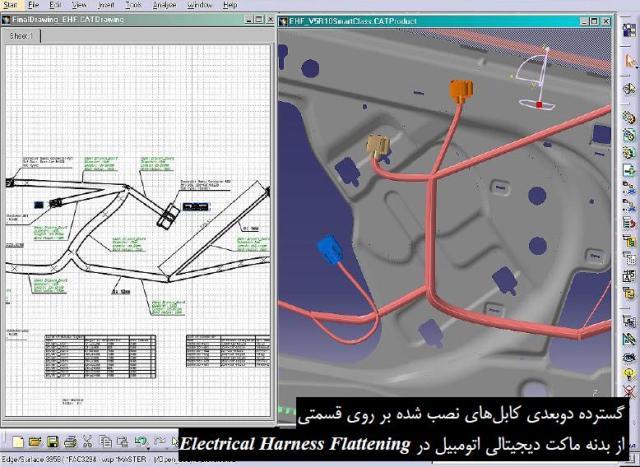
همانطور که در محیط ورقکاری نرم افزار کتیا (Generative Sheet Metal Design) بیان شد، كه پس از طراحي قطعاتي كه با روش خمکاری (Bending) ساخته مي شوند، مي توان گسترده آنها را براي محاسبه مساحت ورق مورد نياز و رسيدن به ابعاد مطلوب پس از خمكاري مشاهده نمود. در محیط Electrical Harness Flattening نرم افزار کتیا نيز وظيفه مشابهي را نسبت به سيستم كابل هاي يك مجموعه مونتاژي بر عهده دارد. يك كابل در يك ماشين از مسيرهاي پرپيچ و خم براي رسيدن به مقصد عبور مي كند و تخمين دقيق طول آن مشكل است اما در محیط Electrical Harness Flattening مي توان طول رشته هاي كابل مورد نياز را محاسبه نمود و نقشه هاي دوبعدي آن را با كمك محیط نقشه کشی صنعتی کتیا (Generative Drafting) ایجاد نمود...

راهنمای محاسبه طول کابل مصرفی در مجموعه های مونتاژی در محیط Electrical Harness Flattening نرم افزار CATIA، یکی از راهنماهای مرجع و کاربردی در زمینه آموزش محاسبه و تخمین دقیق طول کابل های مصرفی و موجود در مجموعه های مونتاژی الکتریکی در نرم افزار کتیا می باشد. این راهنما (help) مشتمل بر 227 صفحه، به زبان انگلیسی روان، تایپ شده، به همراه تصاویر رنگی، با فرمت PDF، به ترتیب زیر گردآوری شده است:

Getting Started

  • Accessing the Electrical Harness Flattening Workbench
  • Defining the Harness Flattening Parameters
  • Extracting Data
  • Flattening the Harness
  • Generating a Drawing
  • Synchronizing Bundle Segments

User Tasks

  • Entering the Workbench
  • Defining the Harness Flattening Parameters
  • General Parameters
  • Flattening Orientation
  • Scaling Options while Flattening
  • Synchronization
  • Drawing
  • Extracting 3D Data
  • Flattening the Harness
  • Straightening Bundle Segments
  • Rotating Bundle Segments
  • Rotating Bundle Segments whatever the Selected Plan
  • Bending Bundle Segments
  • Rolling Bundle Segments
  • Scaling Bundle Segments
  • Synchronizing the Environment
  • Generating the HTML Report during the Synchronization
  • Viewing Related Objects
  • Using the Drawing Capabilities
  • Customizing a Drawing View
  • Personalizing Line Types
  • Creating Wire Annotations
  • Integrating the Graphic View Style (GVS)
  • Generating Dress-up Automatically
  • Creating Intra-Technological Feature Dimensions
  • Creating Text Templates
  • Storing Text Templates in a Catalog
  • Annotating Drawings Using Text Templates
  • Filtering Wires Based on External Configuration System
  • Defining the Report Format
  • Generating a Report
  • Electrical Integration from External Data
  • Environment Settings
  • Setting up the Electrical Process Interfacing
  • Selecting Systems from External Data
  • Placing Devices from External Data
  • Creating the Cable HarnessPlacing Internal Splices
  • Automatic Routing
  • Exporting Data from CATIA
  • Electrical and KnowledgeElectrical User Functions
  • Electrical Package in Knowledge Expert

Electrical Application Interoperability

  • ENOVIA V5 Interoperability
  • Working with Electrical Data
  • Optimal CATIA PLM Usability
  • Using ENOVIA Catalog for Electrical Mapping
  • Loading an iXF Document with VPM Navigator

Workbench Description

  • Menu Bar
  • Toolbars
  • Electrical Workbench Specification Tree

Customizing

  • Electrical Harness Flattening
  • Cache Management
  • Administration
  • Creating a CATCollectionStandard Variable
  • Glossary

جهت دانلود رایگان راهنمای محاسبه طول کابل مصرفی در مجموعه های مونتاژی در محیط Electrical Harness Flattening نرم افزار CATIA بر لینک زیر کلیک نمایید:
ایجاد مسیر کابل های برق و انتقال تجهیزات در محیط Systems Routing نرم افزار CATIA

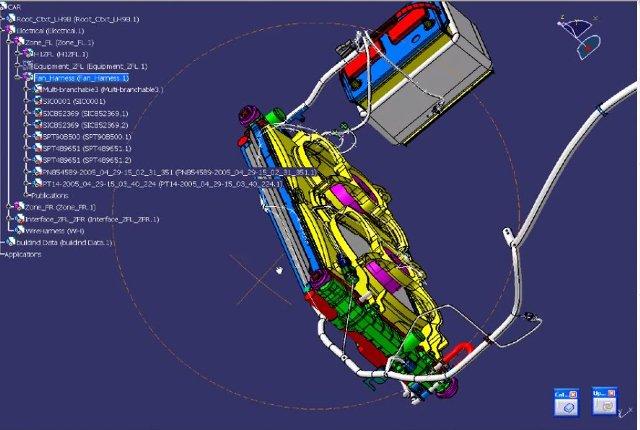
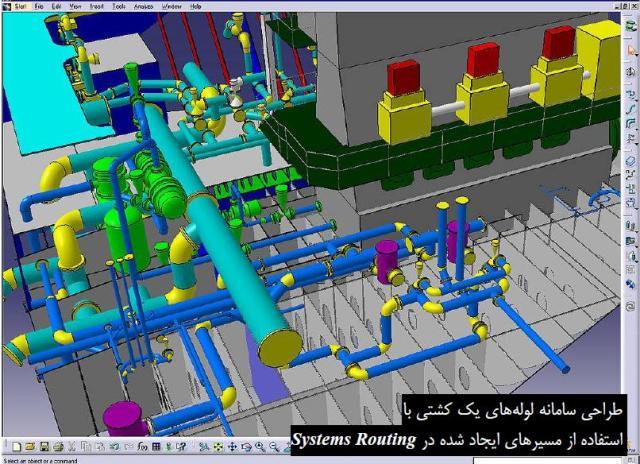
هدف از استفاده از محیط Systems Routing نرم افزار کتیا، ايجاد مسير مي باشد. مسيرهايي كه از آنها براي ايجاد لوله هاي انتقال مايعات، داكت هاي سيستم تهويه، كانال هاي لازم براي عبور كابل هاي برق و كانوايرهاي انتقال تجهيزات استفاده مي شود. مقاطع هر كدام از اين سيستم ها در كاتالوگ هايي وجود دارد تا با اضافه كردن آنها به مسير ايجاد شده، سيستم مورد نظر طراحي شود. با مدل كردن ديجيتالي فضاي داخلي يك كارخانه يا يك كشتي مي توان مسيرها و فضاي لازم براي عبور اين مسيرها را تعيين و آنها را با هدف ايجاد يك چيدمان مطلوب بهينه كرد.

طراح مي تواند مسير هاي مورد نظر را از نقاط دلخواه عبور دهد (مختصات اين نقاط از قبل در يك فايل متني ذخيره شده است و وارد محیط Systems Routing می شود) و با ايجاد انشعابات و اتصالات مورد نياز براي عبور مسير ها از محل مورد نظر و ايجاد اتصالات مناسب براي اتصال لوله و كانال ها به يكديگر چيدمان بهينه را قبل از ايجاد فضاي كارخانه براي پرهيز از هرگونه دوباره كاري و صرف هزينه هاي هنگفت در طراحي مجدد فضاها در محيط مجازي CATIA V5 شبيه سازي و با بررسي طرح ايراداتي مانند برخورد مسيرها را رفع كند. با توجه به اينكه هر كدام از اين سيستم ها توسط شركت هاي مستقل طراحي مي شوند، استفاده از محیط Systems Routing و مجموعه محيط هاي كاري DMU مجموعه اي را براي مديريت فضاي موجود و جلوگيري از برخوردها به وجود مي آورد؛ يعني هر نقطه از فضا را تنها به يك موضوع اختصاص داد...

راهنمای ایجاد مسیر کابل های برق و انتقال تجهیزات در محیط Systems Routing نرم افزار CATIA، یکی از راهنماهای مرجع و کاربردی در زمینه آموزش ایجاد مسیر عبور كابل هاي برق و كانوايرهاي انتقال تجهيزات، لوله هاي انتقال مايعات، داكت هاي سيستم تهويه در نرم افزار کتیا می باشد. این راهنما (help) مشتمل بر 63 صفحه، به زبان انگلیسی روان، تایپ شده، به همراه تصاویر رنگی، با فرمت PDF، به ترتیب زیر گردآوری شده است:

Getting Started

  • Entering the Systems Routing Workbench
  • Creating a Conveyor System
  • Creating a Network
  • Routing a Run
  • Placing Parts on a Run

Basic Tasks

  • General Layout Tools
  • Creating a Distribution
  • System
  • Creating a Logical Line
  • Routing Runs
  • Modifying Runs
  • Placing Parts
  • Advanced Tasks
  • Advanced Layout Tools

Customizing

  • Customizing the Dictionary of Types
  • Creating a Catalog
  • Workbench Description
  • Systems Routing Tool Bar
  • General Design Tool Bar
  • General Environment Tool Bar
  • Glossary

جهت دانلود رایگان راهنمای ایجاد مسیر کابل های برق و انتقال تجهیزات در محیط Systems Routing نرم افزار CATIA بر لینک زیر کلیک نمایید:
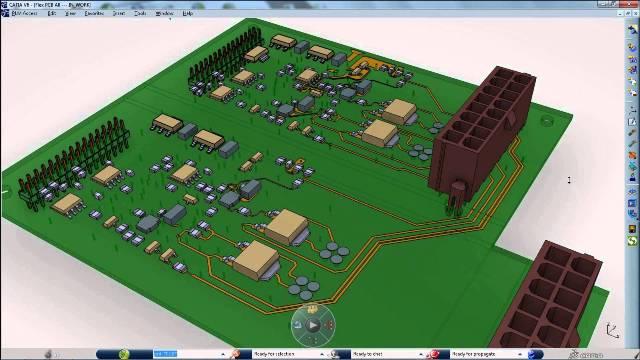
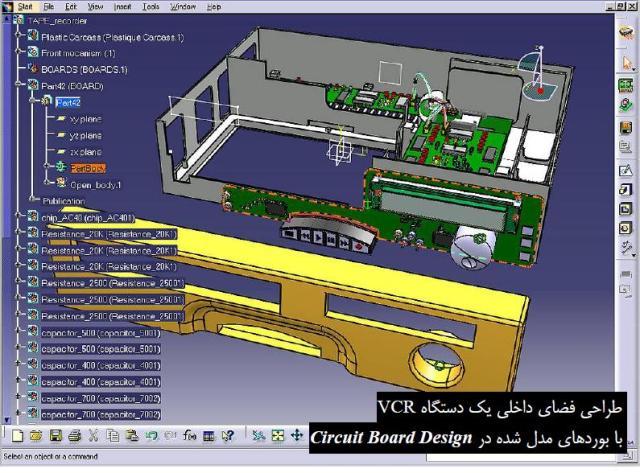
طراحی بورد مدار الکترونیکی در محیط Circuit Board Design نرم افزار CATIA

در محیط Circuit Board Design نرم افزار کتیا، بورد مدار الكترونيكي از جنبه مكانيكي طراحي مي شود، يعني قطعات الكترونيكي (آي سي، مقاومت، خازن و ...) با ابعاد واقعي بر روي بورد سوار و با قرار گرفتن در كنار ساير قطعات يك مجموعه احتمال برخورد آنها بررسي و فضا از نظر ابعادي مديريت و بهينه سازي مي شود. قطعات الكترونيكي در كاتالوگ هاي ديجيتالي در اختيار طراح قرار مي گيرند تا با جستجو در ميان قطعاتي كه اطلاعات آن مستقيماً توسط سازندگان تجهيزات و قطعات الكترونيكي تغذيه مي شود بوردها مدل شوند. همچنين مي توان فايل هاي ايجاد شده توسط نرم افزارهاي ECAD - Electrical Computer Aided Design (فایل هایی با قالب IDF) را بازخوانی نمود...

راهنمای طراحی بورد مدار الکترونیکی در محیط Circuit Board Design نرم افزار CATIA، یکی از راهنماهای مرجع و کاربردی در زمینه آموزش طراحی بورد مدار الكترونيكي و جانمایی ملحقات آن در نرم افزار کتیا می باشد. این راهنما (help) مشتمل بر 58 صفحه، به زبان انگلیسی روان، تایپ شده، به همراه تصاویر رنگی، با فرمت PDF، به ترتیب زیر گردآوری شده است:

Getting Started

  • Accessing the Circuit Board Workbench in an Assembly Context
  • Creating a Board
  • Creating a Pocket and Holes
  • Creating a Constraint Area
  • Exporting Data as IDF
  • Importing the IDF File

Basic Tasks

  • Creating a Board
  • From a Previously Created Part
  • Automatic Recognition in Circuit Board Workbench
  • Components Management
  • Creating a Component
  • Component Properties
  • Components and Constraints
  • Query From Catalog
  • Working With Catalogs
  • Creating a Catalog
  • Import with Catalog
  • Importing in Context Workbench Integration
  • Assembly
  • ENOVIA-DMU Space Analysis

Workbench Description

  • Menu Bar
  • Circuit Board Toolbar
  • Glossary

جهت دانلود رایگان راهنمای طراحی بورد مدار الکترونیکی در محیط Circuit Board Design نرم افزار CATIA بر لینک زیر کلیک نمایید:

طراحی اتصالات بدنه اتومبیل در محیط Automotive BiW Fastening نرم افزار CATIA

عبارت Body In White به بدنه يك اتومبيل پس از جوش يا پيچ شدن اجزاء به يكديگر قبل از سوار كردن درب ها و تزئينات داخلي و رنگ كردن آن اطلاق مي شود. با استفاده از امكانات محیط Automotive Body-In-White Fastening نرم افزار کتیا، اتصالات (Fastener) بدنه اتومبيل براي سوار كردن اجزاء آن در كنار هم طراحي مي شود. محیط Automotive Body-In-White Fastening فناوري هاي جوش، پرچ و استفاده از چسب و درزگي را در خود جاي داده است. پس از انتخاب اين اتصالات مي توان گزارش هايي شامل مختصات محل قرارگيري اتصالات و مشخصات قطعات متصل به هم در آن نقطه را استخراج كرد...

راهنمای طراحی اتصالات بدنه اتومبیل در محیط Automotive BiW Fastening نرم افزار CATIA، یکی از راهنماهای مرجع و کاربردی در زمینه آموزش طراحی اتصالات بدنه (اتصالات جوش، پرچ، چسب و...) اتومبیل در نرم افزار کتیا می باشد. این راهنما (help) مشتمل بر 207 صفحه، به زبان انگلیسی روان، تایپ شده، به همراه تصاویر رنگی، با فرمت PDF، به ترتیب زیر گردآوری شده است:

Getting Started

  • Customizing the BiW Fastening Application Standard File
  • Adding a New Process Type
  • Defining Symbols
  • Entering the Workbench
  • Setting up a CATIA Reference Product with BiW Fastening Parameters

Basic Tasks

  • Creating Joints
  • Creating Joint Bodies
  • Creating Spot Fasteners
  • Displaying Process Category Parameters
  • Creating Curvebeads
  • Using Tools
  • Reporting
  • Exporting
  • Importing
  • Isolating Features
  • Transforming
  • Copying/Pasting elements
  • Renaming Features
  • Editing Fasteners' Properties

Using Tools

  • Creating Features using the Datum Mode
  • Displaying Joined Parts in a Balloon

Reporting

  • Creating Structural Reports
  • Creating Flat Reports
  • Reporting Using CATUtil
  • Reporting Using a Batch

Transforming

  • Creating Mirror/Copy Elements
  • Creating Translate/Copy Elements

Advanced Tasks

  • Running the Fastening Rules Analysis
  • Searching Automotive BiW Features
  • Integration With Drafting
  • Measure Tools

Automotive Body In White Fastening Interoperability

  • Optimal CATIA PLM Usability for Automotive BiW Fastening

Workbench Description

  • Menu Bar
  • Automotive BiW Fasteners Toolbar
  • Welding Toolbar
  • Adhesive Toolbar
  • Sealant Toolbar
  • Unspec Toolbar
  • Mechanical BiW Fasteners Toolbar
  • Analysis Toolbar
  • Tools Toolbar
  • Measure Toolbar
  • Specification Tree
  • Customizing
  • General Settings
  • BiW Fastening Application Display User Settings
  • Index

جهت دانلود رایگان راهنمای طراحی اتصالات بدنه اتومبیل در محیط Automotive BiW Fastening نرم افزار CATIA بر لینک زیر کلیک نمایید:

طراحی سطوح و سیم های سه بعدی در محیط FreeStyle Shaper & Optimizer نرم افزار CATIA

محیط FreeStyle Shaper نرم افزار کتیا، از ابزار قدرتمندي براي مدل كردن سطوح از سطح اوليه تا سطح نهايي آماده ساخت برخوردار است. با استفاده از محیط FreeStyle Shaper نرم افزار کتیا سطوح و سيم هاي سه بعدي فرم آزاد ايجاد مي شوند و به صورت ديناميكي تغيير شكل داده مي شوند و تحليل هاي مخصوص سطوح از قبيل تحليل اتصال و انحناي سطوح براي بررسي كيفيت آنها انجام مي شود. محیط Freestyle Optimizer نرم افزار کتیا نیز اين امكان را فراهم مي آورد تا بتوان سيم و سطوح را با استفاده از داده هاي دستگاه هاي داده برداري ساخت و ويرايش شان نمود. اين امكان در خدمت مهندسي معكوس قرار مي گيرد. امكانات سه محيط كاري Freestyle Shaper، Freestyle Optimizer و Freestyle Profiler در محيط كاري FreeStyle قرار می گیرد...

راهنمای طراحی سطوح و سیم های سه بعدی در محیط FreeStyle Shaper & Optimizer نرم افزار CATIA، یکی از راهنماهای مرجع و کاربردی در زمینه آموزش طراحی سطوح و سيم هاي سه بعدي فرم آزاد (در طراحی بدنه خودرو و طراحی بدنه هواپیما) در نرم افزار کتیا می باشد. این راهنما (help) مشتمل بر 240 صفحه، به زبان انگلیسی روان، تایپ شده، به همراه تصاویر رنگی، با فرمت PDF، به ترتیب زیر گردآوری شده است:

Getting Started

  • Starting the FreeStyle Workbench
  • Creating a First Surface
  • Editing the Surface
  • Creating a Blend between two Surfaces
  • Applying a Global Deformation

Basic Tasks

  • Opening a New CATPart Document
  • Importing and Exporting Files
  • Creating and Managing Curves
  • Creating Free Form Curves on Plane
  • Creating Free Form Curves on Surfaces
  • Creating Free Form Curves in Space
  • Projecting Curves
  • Editing Curves Using Control Points
  • Creating Blend Curves
  • Matching Curves
  • Extending Curves
  • Creating a Symmetric Curve
  • Smoothing Curves
  • Trimming Curves
  • Segmenting Curves
  • Approximating Procedural Curves
  • Creating and Managing Surfaces
  • Creating Planar Patches
  • Creating a Surface from Three Points
  • Creating a Surface from Four Points
  • Creating a Surface on an Existing Surface
  • Editing Surfaces Using Control Points
  • Manipulating Surfaces
  • Rotating a Surface
  • Creating a Symmetric Surface
  • Creating Blend Surfaces
  • Creating Styling Fillets on Surfaces
  • Matching Surfaces
  • Filling in Between Surfaces
  • Offsetting Surfaces
  • Smoothing Surfaces
  • Extending Surfaces
  • Approximating Procedural Surfaces
  • Extruding Surfaces
  • Segmenting Surfaces
  • Redefining Surface Limits
  • Restoring a Surface
  • Diassembling Surfaces
  • Analyzing Curves and Surfaces
  • Mapping an Environment on a Surface
  • Analysis Using Isophotes
  • Performing a Curvature Analysis
  • Using Dynamic Cutting Planes
  • Analyzing Distances Between Two Sets of Elements
  • Performing a Mapping Analysis
  • Performing a Draft Analysis
  • Checking Connections Between Elements
  • Generic Tools
  • Displaying Control Points
  • Displaying Isoparametrics
  • Managing the Compass
  • Stretch View Analysis Tool
  • Autodetection

Advanced Tasks

  • Using the FreeStyle Shaper
  • Editing a Surface Boundary
  • Handling Clouds of Points
  • Using the FreeStyle Optimizer
  • Fitting a Curve to a Cloud of Points
  • Fitting a Surface to a Cloud of Points
  • Globally Deforming a Surface
  • Analyzing Reflect Curves
  • Interoperability with the Part Design Workbench
  • Creating a Sketch and a Pad
  • Creating a Surface
  • Splitting the Pad
  • Modifying the Splitting Surface
  • Updating the Part
  • Interoperability with the Wireframe Workbench
  • Creating PointsCreating Lines
  • Creating Planes
  • Creating Circles

Workbench Description

  • Creation Toolbars
  • Modification Toolbars
  • Analysis Toolbar
  • Generic Tools Toolbar
  • Customizing
  • Glossary

توجه: کاربران نگران زبان انگلیسی کتاب نباشند. حتی کاربرانی که سر انگشتی زبان انگلیسی یاد دارند قادر خواهند بود از این کتاب بهره کافی را ببرند. لازم به ذکر است که آموزش طراحی سطوح و سیم های سه بعدی در محیط FreeStyle Shaper & Optimizer نرم افزار CATIA در این کتاب به صورت قدم به قدم (Step to Step) همراه با تصاویر واضح و رنگی می باشد.

جهت دانلود رایگان راهنمای طراحی سطوح و سیم های سه بعدی در محیط FreeStyle Shaper & Optimizer نرم افزار CATIA بر لینک زیر کلیک نمایید:
طراحی سطوح پیچیده آیرودینامیکی در محیط FreeStyle Shaper Optimizer & Profiler نرم افزار CATIA

ماژول Shape Design & Styling نرم افزار کتیا، به طراح این امكان را مي دهند تا سطوحي با فرم هاي پيچيده را ايجاد و آنها را بررسي مهندسي نماید. اين سطوح مي تواند رويه بدنه هواپيما يا يك اتومبيل، شكل آج هاي يك تاير يا حتي رويه يك بطري تزئيني باشد. كيفيت بالاي ارائه (Rendering) محصولات با استفاده از امكانات برخي از محيط هاي كاري اين مجموعه باعث توانا شدن طراح به واقعيت بخشيدن به طرح هاي مجازي خود مي شود...

راهنمای طراحی سطوح پیچیده آیرودینامیکی در محیط FreeStyle Shaper Optimizer & Profiler نرم افزار CATIA، یکی از راهنماهای مرجع و کاربردی در زمینه آموزش طراحی سطوح سه بعدي فرم آزاد و همچنین طراحی سطوح پیچیده آیرودینامیکی در نرم افزار کتیا می باشد. این راهنما (help) مشتمل بر 524 صفحه، به زبان انگلیسی روان، تایپ شده، به همراه تصاویر رنگی، با فرمت PDF، به ترتیب زیر گردآوری شده است:

Getting Started

  • Starting the FreeStyle Workbench
  • Creating a First Surface
  • Editing the Surface
  • Creating a Second Surface
  • Creating a Blend Between Surfaces
  • Applying a Global Deformation

Basic Tasks

  • Opening a New CATPart Document
  • Importing and Exporting Files
  • Creating and Managing Curves
  • Creating Associative 3D Curves
  • Creating Associative 3D Curves on a Scan
  • Creating Associative 3D Curves
  • Creating Curves on Surface
  • Projecting Curves
  • Creating Blend Curves
  • Styling Corners
  • Matching Curves
  • Editing Curves Using Control Points
  • Smoothing Curves
  • Extrapolating Curves
  • Extending Curves
  • Trimming Curves
  • Concatenating Curves
  • Fragmenting Curves
  • Approximating/Segmenting Procedural Curves
  • Creating and Managing Surfaces
  • Manipulating Surfaces Using the Compass
  • Rotating Surfaces Using the Compass
  • Creating Planar Surfaces
  • Creating 3-Point Surfaces
  • Creating 4-Point Surfaces
  • Creating a Surface on an Existing Surface
  • Extruding Surfaces
  • Creating Revolution Surfaces
  • Offsetting Surfaces
  • Extrapolating Surfaces
  • Creating Blend SurfacesCreating an ACA Fillet
  • Creating Filling Surfaces
  • Creating Associative Filling Surfaces
  • Performing a Symmetry on Geometry
  • Editing Surfaces Using Control Points
  • Editing a Surface Boundary
  • Using Manipulators
  • Smoothing Surfaces
  • Matching Surfaces
  • Multi-Side Matching
  • Extending Surfaces
  • Redefining Surfaces Limits
  • Restoring a Surface
  • Concatenating Surfaces
  • Fragmenting Surfaces
  • Disassembling Elements
  • Approximating Procedural Surfaces
  • Copying Geometric Parameters
  • Creating a Continuity Constraint
  • Analyzing Curves and Surfaces
  • Checking Connections Between Surfaces
  • Checking Connections Between CurvesPerforming a Curvature Analysis
  • Analyzing Distances Between Two Sets of Elements
  • Using Dynamic Cutting Planes
  • Analyzing Using Highlight Lines
  • Performing a Surfacic Curvature Analysis
  • Performing a Draft Analysis
  • Mapping an Environment on a Surface
  • Analyzing Using Isophotes - P1 Mode
  • Analyzing Using Isophotes - P2 Mode
  • Analyzing Using Highlights
  • Manipulating Light Sources
  • Generic Tools
  • Creating Datums
  • Keeping the Initial Element
  • Inserting in a New Geometrical Set
  • Creating a Temporary Analysis
  • Auto-detection
  • Setting the Manipulators Attenuation Factor
  • Displaying Manipulators On Elements
  • Displaying Control Points Temporarily
  • Setting FreeStyle Visualization Options
  • Displaying Geometric Information on Elements
  • Displaying a Part Symmetrically
  • Managing the Compass
  • Defining an Axis System
  • Working with a 3D Support
  • Using the Stretch View Analysis Tool
  • Manipulating Views
  • Defining Views
  • Analyzing Using Parameterization
  • Selecting a Support
  • Editing and Keeping a Point
  • Selecting Using Multi-Selection
  • Selecting Using Multi-Output

Advanced Tasks

  • Using the FreeStyle Optimizer
  • Fitting a Curve to a Cloud of Points
  • Fitting a Surface to a Cloud of Points
  • Globally Deforming Surfaces
  • Analyzing Reflect Curves
  • Creating Inflection Lines
  • Interoperability Between the FreeStyle Shaper & Optimizer
  • Creating Four-Points Patches
  • Deforming the Surface Limits
  • Fitting the Surface to a Cloud of Points
  • Analyzing the Surface
  • Smoothing the Surface
  • Extracting the Surface
  • Using the FreeStyle Profiler
  • Creating a Net Surface
  • Creating a Styling Sweep
  • Managing Geometrical Sets and Ordered Geometrical Sets
  • Inserting Geometrical Sets
  • Managing Geometrical Sets
  • Managing Ordered Geometrical Sets
  • Hiding/Showing Geometrical Sets and Ordered Geometrical Sets and Their Contents
  • Interoperability with Part Design
  • Creating a Sketch and a Pad
  • Creating a Surface
  • Splitting the Pad
  • Modifying the Splitting Surface
  • Interoperability with Wireframe
  • Creating Points
  • Creating Lines
  • Creating Planes
  • Creating Circles

FreeStyle Interoperability

  • Optimal CATIA PLM Usability for FreeStyle

Workbench Description

  • Menu Bar
  • Select Toolbar
  • Creation Toolbars
  • Modification Toolbars
  • Analysis Toolbar
  • Generic Tools Toolbar
  • FreeStyle Dashboard
  • FreeStyle Constraints Toolbar
  • Views Toolbar
  • Wireframe Toolbar
  • Specification Tree
  • Customizing
  • FreeStyle Shaper, Optimizer & Profiler
  • Glossary

توجه: کاربران نگران زبان انگلیسی کتاب نباشند. حتی کاربرانی که سر انگشتی زبان انگلیسی یاد دارند قادر خواهند بود از این کتاب بهره کافی را ببرند. لازم به ذکر است که آموزش طراحی سطوح پیچیده آیرودینامیکی در محیط FreeStyle Shaper Optimizer & Profiler نرم افزار CATIA در این کتاب به صورت قدم به قدم (Step to Step) همراه با تصاویر واضح و رنگی می باشد.

جهت دانلود راهنمای طراحی سطوح پیچیده آیرودینامیکی در محیط FreeStyle Shaper Optimizer & Profiler نرم افزار CATIA بر لینک زیر کلیک نمایید:

طراحی مفهومی (Concept Design) در محیط Imagine & Shape نرم افزار CATIA

محیط Imagine & Shape نرم افزار کتیا، براي افرادي طراحي شده است كه مي خواهند مدل ها را از لحاظ زيبايي شناختي طراحي كنند مانند طراحان صنعتي و افرادي كه طرح هاي مفهومي به وجود مي آورند. محیط Imagine & Shape تكنيك هاي جديدي را معرفي می نماید كه روش هاي سنتي ايجاد مدل هاي سطح را از بين مي برد. طرح در ذهن طراح بدون استفاده از واسطه ايي مانند طرح هاي اوليه دستي و ماكت هاي فيزيكي به سرعت به يك مدل مجازي تبديل مي شود. محیط Imagine & Shape مي تواند در واحدهاي ساخت ماكت، ايده پردازي و شبيه سازي كاربرد داشته باشد. در واقع در محیط Imagine & Shape مهندسي احساسي يك محصول (Engineering of Emotional Content) انجام مي شود، فرم خاص يك وسيله اثر رواني مستقيمي در جذب مشتري براي خريد آن خواهد داشت. افرادي كه طرح هاي خود را بر روي كاغذ و به صورت پرسپكتيو انجام مي دهند براي اطلاع از چگونگي مدلشان در جهات مختلف، مجبور به ساخت ماكت هاي فيزيكي پرهزينه هستند كه نتيجه آن ايجاد محدوديت براي طراحان در ساخت مدل هاي مختلف براي بازبيني طرح هايشان مي باشد. اما با استفاده از محیط Imagine & Shape خواهند توانست به سرعت مدل هاي ديجيتالي طرح خود با استفاده از طرح هاي رسم شده بر روي كاغذ يا مستقيماً به وجود آورند، از همه مهم تر با استفاده از قابليت هاي فوق العاده ارائه (Rendering) با اختصاص جنس و نورپردازي مناسب، مدل خود را در شرايط واقعي مشاهده نمایند...

راهنمای طراحی مفهومی (Concept Design) در محیط Imagine & Shape نرم افزار CATIA، یکی از راهنماهای مرجع و کاربردی در زمینه آموزش طراحی های مفهومی و طراحی بدون نیاز به اسکچ در نرم افزار کتیا می باشد. این راهنما (help) مشتمل بر 80 صفحه، به زبان انگلیسی روان، تایپ شده، به همراه تصاویر رنگی، با فرمت PDF، به ترتیب زیر گردآوری شده است:

Entering the Workbench

  • Working With the Imagine and Shape Product
  • Entering the Workbench
  • Creating a First Subdivision Surface
  • Managing the Compass
  • Selecting Elements
  • Using the Edition Panel
  • Displaying Textual Help

User Tasks

  • Creating a Surface
  • Creating a Close Surface
  • Creating an Open Surface
  • Creating a Curve
  • Manipulating and Deforming Surfaces
  • Translating a Surface
  • Rotating a Surface
  • Scaling a Surface
  • Modifying Vertices or Edges Weight
  • Manipulating and Deforming Curves
  • Defining the Working Area
  • Refining a Curve
  • Manipulating a Curve
  • Smoothing a Curve
  • Defining a Fillet
  • Erasing a Part of the Curve
  • Keeping the Curve on a Plane
  • Extruding Faces
  • Cutting Faces
  • Subdividing Faces
  • Erasing Faces
  • Associating a Curve to a Surface
  • Aligning Vertices

Workbench Description

  • Menu Ba
  • Mouse Help Text Toolbar
  • Modification Toolbar
  • Creation Toolbar
  • Styling Surfaces Toolbar
  • Curve Vertex Association Toolbar
  • Vertex Projection Toolbar
  • Index

توجه: کاربران نگران زبان انگلیسی کتاب نباشند. حتی کاربرانی که سر انگشتی زبان انگلیسی یاد دارند قادر خواهند بود از این کتاب بهره کافی را ببرند. لازم به ذکر است که آموزش طراحی مفهومی (Concept Design) در محیط Imagine & Shape نرم افزار CATIA در این کتاب به صورت قدم به قدم (Step to Step) همراه با تصاویر واضح و رنگی می باشد.

جهت دانلود رایگان راهنمای طراحی مفهومی (Concept Design) در محیط Imagine & Shape نرم افزار CATIA بر لینک زیر کلیک نمایید:
تبدیل تصاویر دوبعدی به مدل سه بعدی در محیط Freestyle Sketch Tracer نرم افزار CATIA

در محیط Freestyle Sketch Tracer نرم افزار کتیا، طرح هاي دوبعدي به مدل سه بعدي تبديل مي شوند. اين طرح هاي دوبعدي مي تواند يك عكس باشد كه از آن به عنوان پايه اي براي ايجاد ماكت ديجيتالي استفاده مي شود. كاربر ابتدا طرح هاي دوبعدي يا تصاوير مورد نظر خود را در قالب هاي تصوير مانند (JPG ،TIFF ،BMP) وارد محيط مجازي نرم افزار مي كند سپس با استفاده از امكانات محیط Freestyle Shaper و Generative Shape Design ترسيم و سيم هايي را براي ايجاد طرح هاي سه بعدي ايجاد می نماید. در واقع طرح هايي كه به صورت دستي رسم و سپس وارد محیط Freestyle Sketch Tracer شده اند به عنوان يك ابزار كمك رسم (يك شابلون) براي ايجاد ترسيم هاي دوبعدي عمل مي نمایند...

 
مجموعه آموزش‌های نرم افزار CATIA
مجموعه آموزش‌های نرم افزار SolidWorks
مجموعه آموزش‌های نرم افزار NX Unigraphics

عكسي در زمينه براي ايجاد سيم و سطح سه بعدي (خطوط آبي و سطوح قهوه اي)

راهنمای تبدیل تصاویر دوبعدی به مدل دیجیتالی سه بعدی در محیط Freestyle Sketch Tracer نرم افزار CATIA، یکی از راهنماهای مرجع و کاربردی در زمینه آموزش نحوه وارد كردن تصاویر (Import)، ايجاد مدل سیمی و سطح و... در نرم افزار کتیا می باشد. این راهنما مشتمل بر 58 صفحه، به زبان انگلیسی روان، تایپ شده، به همراه تصاویر رنگی، با فرمت PDF، به ترتیب زیر گردآوری شده است:

Getting Started

  • Entering The Workbench

User Tasks

  • Importing Sketches
  • Creating an Immersive Sketch
  • Creating an Immersive Sketch using a Screenshot
  • Positioning the View
  • Positioning using the Cylindrical View
  • Positioning using the Conical View
  • Positioning using an Existing Sketch
  • Managing an Imported Sketch
  • Refreshing an Imported Sketch
  • Copying/Pasting a Sketch
  • Importing Another Sketch
  • Trimming a Sketch

Sketch Tracer Interoperability

  • Optimal CATIA PLM Usability for Sketch Tracer

Workbench Description

  • Menu Bar
  • Toolbars
  • Specification Tree
  • Index

توجه: کاربران نگران زبان انگلیسی کتاب نباشند. حتی کاربرانی که سر انگشتی زبان انگلیسی یاد دارند قادر خواهند بود از این کتاب بهره کافی را ببرند. لازم به ذکر است که آموزش تبدیل تصاویر دوبعدی به مدل دیجیتالی سه بعدی در محیط Freestyle Sketch Tracer نرم افزار CATIA در این کتاب به صورت قدم به قدم (Step to Step) همراه با تصاویر واضح و رنگی می باشد.

توجه: لازم به ذکر است علاوه بر فایل کتاب آموزشی بالا، 7 کلیپ آموزشی از محیط Sketch Tracer نیز جهت دانلود قرار داده شده است.  (زمان آموزش: 35 دقیقه)

جهت دانلود رایگان راهنمای تبدیل تصاویر دو بعدی به مدل دیجیتالی سه بعدی در محیط Freestyle Sketch Tracer نرم افزار CATIA بر لینک زیر کلیک نمایید:
اگر به فراگیری مباحث مشابه مطلب بالا علاقه‌مند هستید، آموزش‌هایی که در ادامه آمده‌اند نیز به شما پیشنهاد می‌شوند:

 
آموزش مهندسی معکوس و طراحی مدل با نرم افزار Geomagic Design X
مجموعه آموزش‌های نرم افزار محاسباتی و برنامهنویسی MATLAB
مجموعه آموزش‌های نرم افزارهای ماشینکاری CAM
مجموعه آموزش‌های نرم افزارهای تحلیلی CAE
مجموعه آموزش‌های نرم افزارهای طراحی CAD
نرم افزار تهیه مدل سیلندرهای هیدرولیک برای نرم افزارهای طراحی


طراحی سطوح پیچیده در محیط Generative Shape Design نرم افزار CATIA

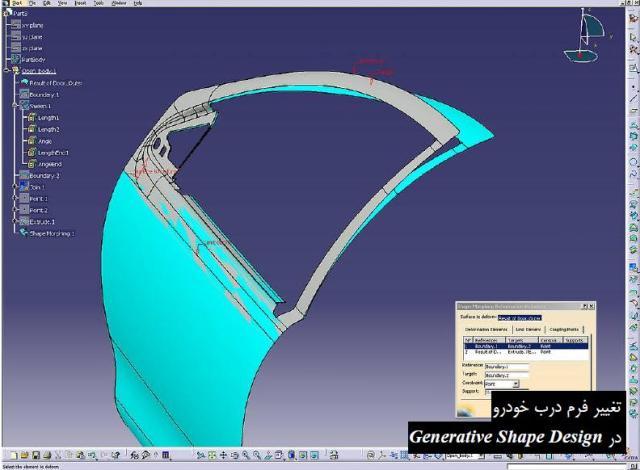
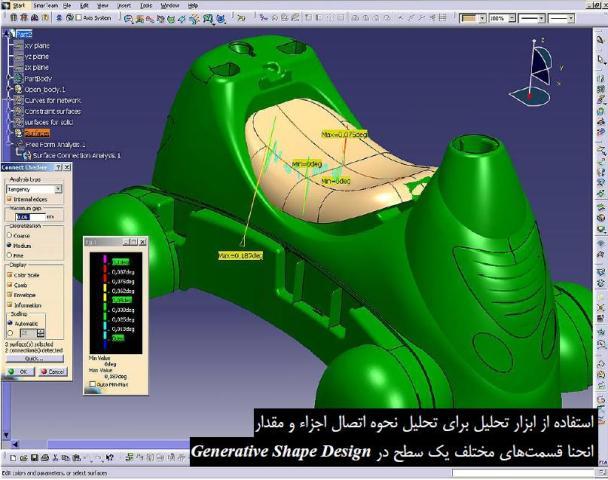
محیط Generative Shape Design نرم افزار کتیا همانند محیط Wireframe & Surface Design به ايجاد مدل سيم و سطح اختصاص دارد با اين تفاوت كه فرمان هاي پيشرفته تري در محیط Generative Shape Design براي ايجاد سطوح پيچيده در اختيار طراح قرار مي گيرد. رويه بدنه يا داشبور يك اتومبيل و ماوسي كه هر روز آن را در دست مي گيرد همگي جز سطوح فرم آزاد دسته بندي مي شوند. محیط Generative Shape Design ابزار مناسب را براي طراحي چنين سطوحي فراهم آورده است. اگر نگاهي به اطراف خود بياندازيد مي توانيد قطعات زيادي با اين خصوصيت رويه ببينيد؛ سطوحي كه نمي توان شكل و فرم آنها را با توجه به قالب هاي هندسي مشخص (مكعب، كره، استوانه) توصيف كرد. از بدنه يك اتومبيل يا هواپيما كه فرم آنها بر روي خصوصيات آئروديناميكي شان مهم است تا بدنه ماوسي كه فرم آن علاوه بر زيبايي بر روي طرح ارگونوميك آن موثر است، همگي قطعات و اجزايي هستند كه براي طراحي آنها بايد از مدل هاي سطح استفاده كرد. قطعاتي از اين دست قطعاتي هستند كه نمي توان آنها را با نمايه هاي مدل هاي صلب ايجاد كرد.

 
مجموعه آموزش‌های محیط Shape Design & Styling نرم افزار CATIA
مجموعه آموزش‌های محیط Sheet Metal Design نرم افزار CATIA
مجموعه آموزش‌های محیط Analysis & Simulation نرم افزار CATIA

در بيشتر موارد استفاده از مدل هاي صلب براي طراحي قطعاتي با سطوحي با فرم هاي پيچيده و دقيق، خصوصيات مكانيكي (فاكتور مهم در مورد قطعات دقيق) و زيبايي (فاكتور مهم در طراحي تعداد زيادي از محصولات مصرفي) مورد نظر را در بر ندارد. از اين رو طراحان نرم افزارهاي طراحي مكانيكي، مدل هاي سطح را براي جبران كاستي مدل هاي صلب به وجود آوردند تا طراح آزادي عمل بيشتري در ايجاد قطعات مورد نظرش داشته باشد. طراحي سطوح در محیط Generative Shape Design كاملا پارامتريك است. اين خصوصيت در كمتر نرم افزار قادر به ايجاد مدل هاي سطحي مشاهده مي شود...

راهنمای طراحی سطوح پیچیده در محیط Generative Shape Design نرم افزار CATIA، یکی از راهنماهای مرجع و کاربردی در زمینه آموزش طراحی و مدلسازی سطوح پیچیده مانند سطوح بدنه خودرو و هواپیما و همچنین طراحی سطوح با فرم آزاد در نرم افزار کتیا می باشد. این راهنما (help) مشتمل بر 177 صفحه، به زبان انگلیسی روان، تایپ شده، به همراه تصاویر رنگی، با فرمت PDF، به ترتیب زیر گردآوری شده است:

Getting Started

  • Entering the Workbench
  • Lofting and Offsetting
  • Splitting, Lofting and Filleting
  • Sweeping and Filleting
  • Using the Historical Graph
  • Transforming the Part

Basic Tasks

  • Creating Wireframe Geometry
  • Creating Points
  • Creating Lines
  • Creating Circles
  • Creating Splines
  • Creating Corners
  • Creating Connect Curves
  • Creating Parallel Curves
  • Creating Boundary Curves
  • Creating Planes
  • Creating Projections
  • Creating Intersections
  • Creating Surfaces
  • Creating Extruded Surfaces
  • Creating Revolution Surfaces
  • Creating Offset Surfaces
  • Creating Swept Surfaces
  • Creating Fill Surfaces
  • Creating Lofted Surfaces
  • Extracting Geometry
  • Performing Operations on Shape Geometry
  • Splitting Geometry
  • Trimming Geometry
  • Joining Surfaces or Curves
  • Shape Fillets
  • Edge Fillets
  • Variable Radius Fillets
  • Tritangent Fillets
  • Face-Face Fillets
  • Translating Geometry
  • Performing a Symmetry on Geometry
  • Transforming Geometry by Scaling
  • Transforming Geometry by Affinity
  • Rotating Geometry
  • Extrapolating Surfaces
  • Extrapolating Curves
  • Inverting the Orientation of Geometry
  • Creating the Nearest Entity of a Multiple Element
  • Editing Surfaces and Wireframe Geometry
  • Editing Surface and Wireframe Definitions
  • Copying and Pasting
  • Deleting Surfaces and Wireframe Geometry
  • Using Tools for Shape Design
  • Updating Your Design
  • Using the Historical Graph
  • Working with a Support
  • Creating Datums
  • Creating Constraints
  • Managing Groups
  • Checking Connections between Elements
  • Performing a Draft Analysis
  • Performing a Mapping Analysis

Advanced Tasks

  • Managing Open Bodies in the Specification Tree
  • Using Hybrid Parts
  • Using Multi-Documents

Workbench Description

  • Wireframe Toolbar
  • Surfaces Toolbar
  • Operations Toolbar
  • Tools Toolbar
  • Constraints and Analysis Toolbar
  • CATIA - Generative Shape Design Historical Graph
  • Glossary
  • Index

توجه: کاربران نگران زبان انگلیسی کتاب نباشند. حتی کاربرانی که سر انگشتی زبان انگلیسی یاد دارند قادر خواهند بود از این کتاب بهره کافی را ببرند. لازم به ذکر است که آموزش طراحی سطوح پیچیده در محیط Generative Shape Design نرم افزار CATIA در این کتاب به صورت قدم به قدم (Step to Step) همراه با تصاویر واضح و رنگی می باشد.

 جهت دانلود رایگان راهنمای طراحی سطوح پیچیده در محیط Generative Shape Design نرم افزار CATIA بر لینک زیر کلیک نمایید:
اگر به فراگیری مباحث مشابه مطلب بالا علاقه‌مند هستید، آموزش‌هایی که در ادامه آمده‌اند نیز به شما پیشنهاد می‌شوند:

 
آموزش گسترش و برخورد سطوح و احجام در نرم افزار CATIA
طراحی و مونتاژ گیربکس حلزونی در نرم افزار CATIA
آموزش طراحی و مدلسازی ورقکاری در نرم افزار CATIA
آموزش پردازش ابر نقاط و مهندسی معکوس در نرم افزار CATIA
آموزش طراحی و مدلسازی بدنه خودرو آئودی R8 در نرم افزار CATIA
آموزش طراحی و آنالیز چرخ‌دنده مارپیچ در نرم افزار CATIA


ترسیم نقشه های دوبعدی شبکه لوله در محیط Piping & Instrumentation Diagrams  

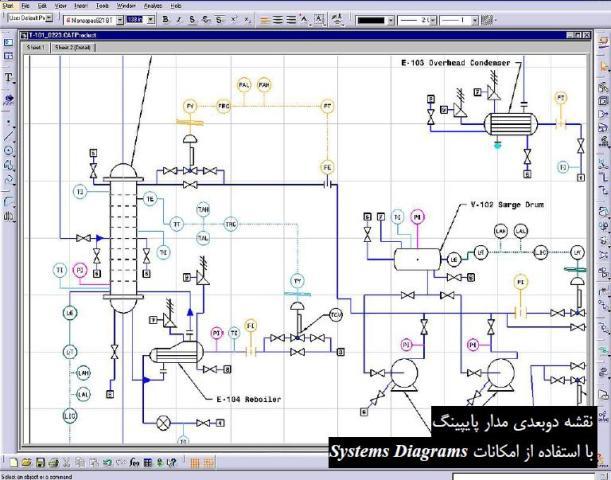
در محیط Piping & Instrumentation Diagrams نرم افزار کتیا، يك محيط كاري پايه براي ساير محيط هاي كاري است كه در آن دياگرام سيستم ها به صورت دوبعدي رسم مي شود. محیط Piping & Instrumentation Diagrams به صورت مستقل نصب نمي شود و از این محیط برای رسم نقشه هاي دوبعدي شبكه لوله استفاده مي شود. تمامي اين دياگرام ها مي توانند با محيط هاي سه بعدي ارتباط برقرار كنند و بعد از رسم نقشه هاي دوبعدي از آنها براي مدل كردن سه بعدي همين سيستم ها استفاده مي شود و ليست قطعات مستقيماً استخراج مي شود . چون هر كدام از اين سيستم ها داراي علائم مخصوص مي باشند، آنها در كاتالوگ هاي ديجيتالي در اختيار كاربر قرار مي گيرند تا او فقط بر طراحي مدار متمركز شود...

 
مجوعه آموزش‌های نرم افزار پیشرفته CATIA
مجموعه آموزش‌های مهندسی پایپینگ
مجموعه آموزش‌های نقشه‌کشی صنعتی

راهنمای ترسیم نقشه های دوبعدی شبکه لوله (پایپینگ، Piping) در محیط Piping & Instrumentation Diagrams  نرم افزار CATIA، یکی از راهنماهای مرجع و کاربردی در زمینه آموزش ترسیم نقشه های دو بعدی شبکه لوله (پایپینگ) در نرم افزار کتیا می باشد و کلیه دستورات محیط Piping & Instrumentation Diagrams در این راهنما بطور کامل شرح داده شده است. این راهنما (help) مشتمل بر 296 صفحه، به زبان انگلیسی روان، تایپ شده، به همراه تصاویر رنگی، با فرمت PDF، به ترتیب زیر گردآوری شده است:

Getting Started

  • Entering the Workbench
  • Setting up Working Units and Grid
  • Placing Components
  • Routing a Piping Line or I & C Loop
  • Placing Components in a Piping Line
  • Repositioning Components in a Network
  • Saving Documents

User Tasks

  • Routing Piping Lines and I & C Loops
  • Routing Between Equipment
  • Creating a Branch
  • Moving a Branch
  • Manage Piping Lines and I & C Loops
  • Creating a Line ID
  • Querying a line ID or its members
  • Select/Filter Line IDs
  • Transfer members of a line ID
  • Deleting a line ID
  • Renaming a Line ID
  • Modifying the Properties of a Line ID
  • Merging Line IDs
  • Importing Line IDs
  • Placing components
  • Placing component multiple times
  • Placing a nozzle on a component
  • Modify object properties
  • Edit or Display Properties of an Object
  • Filter the Properties of an Object
  • Renaming Objects
  • Propagate Object Properties
  • On and Off Sheet Connectors
  • Place On and Off Sheet Connector
  • Link/Unlink On and Off Sheet Connectors
  • Query Connector for Linked Object
  • General Design Modification
  • Search for Objects in a Document
  • Display Flow Arrows in Document
  • Display Line Gaps in Document
  • Connect Objects
  • Disconnect Objects
  • Measure Distance Between Objects
  • Move Design Elements
  • Align Objects
  • Defining Frame Information
  • Modifying a Component
  • Rotating a Component
  • Flipping a Component in Free Space
  • Flipping a Connected Component
  • Changing the Scale of a Component
  • Switch Graphic Representations
  • Replacing a Component
  • Delete/Unbuild a Component
  • Modifying a Route
  • Setting Graphic Properties of a Line
  • Adjust the Position of a Segment
  • Move the Extremity of a Route
  • Lock or Unlock a Route
  • Breaking a Route
  • Connecting Two Routes
  • Set the Flow Direction of a Route
  • Display Flow Arrows on a Line
  • Creating and Managing Zones
  • Creating a Zone
  • Creating a Boundary
  • Modifying a Boundary
  • Updating a Boundary
  • Querying a Zone
  • Modifying the Properties of a Zone
  • Delete/Rename a Zone
  • Annotating Diagrams
  • Creating a Standard Annotation
  • Create an Annotation with an Attribute Link
  • Editing Annotation on a Placed Component
  • Building new components
  • Building a Graphic
  • Create a Component with Specified Type
  • Define Connectors on a Component
  • Defining Dynamic Connectors
  • Define Flow Path on a Component
  • Define Multiple Representations of a Component
  • Storing objects in a catalog
  • Analyzing Networks
  • Analyze Network for Connections
  • Viewing Related Objects
  • Performing Checks and Applying Design Rules
  • Using Knowledgeware Packages
  • Importing Checks from Knowledgeware
  • Opening a Sample Document
  • Checking a Document for Design Errors
  • Applying Design Rules to a Document
  • Computed Attributes - 2-D
  • Title Block and Printing
  • Printing a Sheet
  • Transferring a Diagram
  • Physical Part Selection
  • Define the Physical Part Type of a Component
  • Select the Physical Part Number of a Component
  • Query the Physical Properties of a Component
  • Creating Component Groups
  • Building a Component Group
  • Storing objects in a catalog
  • Placing a Component Group
  • Views
  • Importing Zones from a 3-D Document
  • Migrating V4 Models to V5
  • Creating a Directory Structure
  • Exporting the V4 Project Registration Model
  • Exporting the V5 Feature Dictionary
  • Comparing the XML Output
  • Importing the XML Output
  • Exporting V4 Piping Lines
  • Migrating the V4 Model
  • Connecting Elements
  • Managing Publications
  • Using ENOVIA
  • Creating a Product
  • Importing a Product
  • Saving a Document in ENOVIA
  • Saving a Work Package

Customizing

  • Customizing Settings
  • Diagrams
  • Display
  • Design Criteria
  • General
  • Project Resource Management
  • Using the PRM Command
  • Understanding Project Resource Management
  • Checking a PRM File for Errors
  • Feature Dictionary: Creating Object Classes and Attributes
  • Defining User Names for Classes & Attributes
  • Comparing Feature Dictionaries
  • Mapping the Functional Physical Classes
  • Opening a Document Without CATfct File
  • Creating Custom Reports
  • Defining the Report Format
  • Generating a Report
  • Generating a Report from a Macro
  • Creating a Toolbar Shortcut for a Macro
  • Defining Options
  • Finding Sample Data on Various Platforms
  • Specifications Tree
  • Object Naming
  • Modifying the Object Naming Rules
  • Add Computed Attribute to Object Name
  • Creating Text Templates
  • Creating a Text Template
  • Creating a Text Template Catalog
  • Placing a Text Template
  • Adding Template to Reference Component
  • Line ID Catalogs
  • Displaying Line ID Properties in Catalog
  • Modifying/Updating a Lines Catalog
  • Working with ENOVIA
  • Setup for Enovia
  • Resources That Must be Placed in ENOVIA

Workbench Description

  • Design Modify Toolbar
  • Build Create Toolbar
  • Design Create Toolbar
  • On/Off Sheet Connector Toolbar
  • Line ID Toolbar
  • Zone Toolbar
  • Glossary
  • Index

توجه: کاربران نگران زبان انگلیسی کتاب نباشند. حتی کاربرانی که سر انگشتی زبان انگلیسی یاد دارند قادر خواهند بود از این کتاب بهره کافی را ببرند. لازم به ذکر است که آموزش ترسیم نقشه های دوبعدی شبکه لوله (پایپینگ، Piping) در محیط Piping & Instrumentation Diagrams  نرم افزار CATIA در این کتاب به صورت قدم به قدم (Step to Step) همراه با تصاویر واضح و رنگی می باشد.

جهت دانلود رایگان راهنمای ترسیم نقشه های دوبعدی شبکه لوله در محیط Piping & Instrumentation Diagrams  نرم افزار CATIA بر لینک زیر کلیک نمایید:

اگر به فراگیری مباحث مشابه مطلب بالا علاقه‌مند هستید، آموزش‌هایی که در ادامه آمده‌اند نیز به شما پیشنهاد می‌شوند:

 
آموزش طراحی و مدلسازی تجهیزات کارخانه و تاسیسات نفت و گاز با نرم افزار PDMS
آموزش طراحی سه بعدی پایپینگ با نرم افزار Rebis Auto Plant
آموزش طراحی سه بعدی پایپینگ و تجهیزات کارخانه با نرم افزار SolidPlant
مجموعه نرم افزارهای تخصصی پایپینگ و مهندسی تاسیسات
محاسبات لولهکشی صنعتی و پایپینگ
آموزش کلیات طراحی پایپینگ و طراحی با نرم افزار PDMS


طراحی کامپوزیت ها در محیط Composites Design نرم افزار CATIA

مواد مركب (Composite) كه در صنعت آن را با نام كامپوزيت نيز مي شناسيم از دو يا چند ماده مختلف تشكيل مي شوند كه براي ايجاد خواص متفاوتي و گاه بهتر از مواد تشكيل دهنده آن به كار گرفته مي شوند. مواد مركب معمول داراي ماده پليمري با پايه رزين مي باشند كه مواد اليافي تقويت كننده در داخل آن پراكنده شده اند. عواملي كه در مواد مركب يا كامپوزيت ها در اختيار طراح مي باشند و با تغيير آنها مي توان بسته به  موارد استفاده به خواص متفاوتي دست يافت شامل نوع رزين پايه، نوع الياف تقويت كننده، مقدار الياف موجود در ماده مركب، جهت الياف، تعداد لايه هاي به كار رفته، ضخامت كلي، جهت لايه ها نسبت به يكديگر و تركيب دو يا چند ماده مركب يا مواد مركب ديگر در ساختمان ماده مركب مي باشد. مواد مركب در مقايسه با فلزات و پلاستيك هاي بدون الياف تقويت كننده، به ويژه درمواردي كه نياز به وزن كم مي باشد، مزاياي چندي دارند. بر اساس دو پارامتر مقاومت و سفتي، مي توان موا د مركبي را انتخاب كرد كه طرح هاي حاصل از آن سبك تر از طرح هاي مربوط به فلزات و پلاستيك ها باشد. از اين روست كه از اين مواد براي ساخت بدنه اتومبيل ها، ساخت بدنه انواع ادوات نظامي مثل بدنه هليكوپتر، هواپيماهاي سبك، شكل به عنوان قسمت هاي محكم كننده سازه هاي T بدنه قايق ها، توليد ميله ها، لوله هاي جدار نازك، اجزاي هواپيما، مخازن تحت فشار، پوسته موتورهاي راكت، پوسته وسايل اندازه گيري و ظروف داراي شكل هاي نامتقارن به كار مي رود.

 
مجموعه آموزش‌های نرم افزار پیشرفته CATIA
پلاستيكهاي تقويت شده به انضمام جزوات کاربردی کامپوزیتها
کامپوزیتهاي زمینه پلیمري

به نظر مي رسد آنچه كه لزوم وجود نرم افزاري براي طراحي كامپوزيت ها را ضروري مي سازد تفاوت بين طرح هاي فلزي و مواد مركب است. زيرا فلزات نوعاً همگن و با خواص مقاومت و سفتي ايزوتروپيك فرض مي شوند در حالي كه مواد مركب اساسا اينگونه نيستند. حضور لايه هاي الياف كه جهت قرار گيري آنها در هر لايه نسبت به لايه ديگر براي دستيابي به خواص مورد نظر متفاوت است، محاسبات مربوط به خصوصيات مكانيكي كامپوزيت ها را پيچيده مي سازد. اين تركيب پيچيده اهميت وجود نرم افزار پارامتريكي كه بتواند پارامترهاي موثر در طراحي مواد مركب را براي رسيدن به تركيب و طرح بهينه در حداقل زمان تغيير دهد مشخص مي كند.

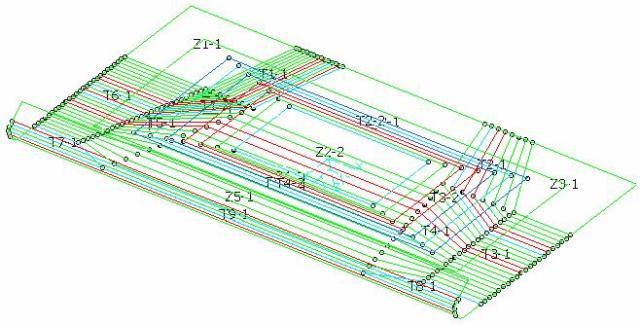
ناحيه هاي يك صفحه كامپوزيتي طراحي شده در محیط Composites Design

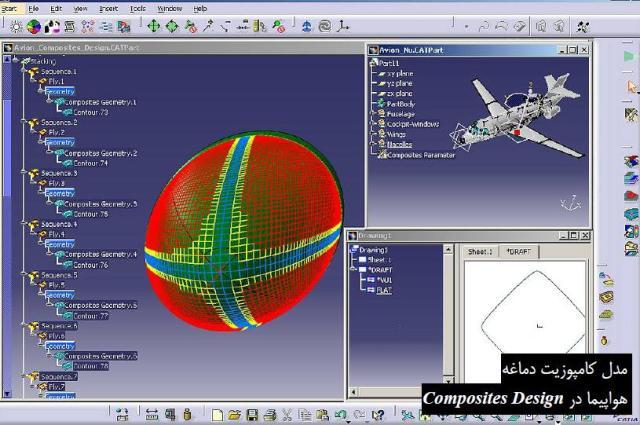
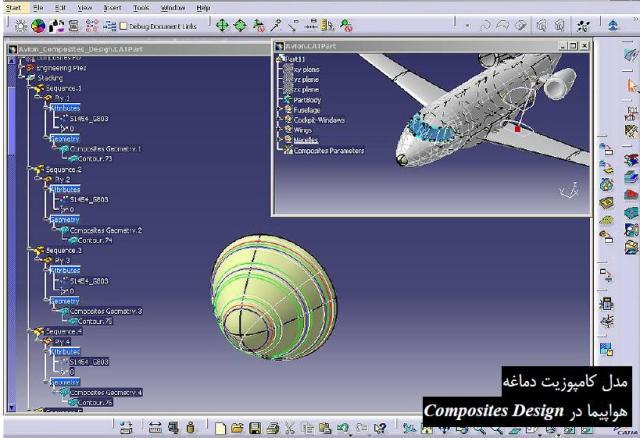
نرم افزار CATIA V5 در محیط Composites Design اين سرويس را در اختيار طراحان صنايع نظامي تا صنايع اتومبيل سازي قرار مي دهد. نه تنها مي توان مواد مركب را طراحي كرد بلكه طراح مي تواند طرح را در محيط هاي كاري تحليل مدل هاي كامپوزيتي با استفاده از روش اجزاء محدود (Finite Elements Method) تحليل نماید و زمان طراحي را براي رسيدن به طرح مناسب كاهش دهد. محیط Composites Design داراي ابزاري براي محاسبه مركز ثقل، وزن، مساحت و هزينه ساخت طرح كامپوزيت مي باشد. مدل هاي صلب ساخته شده در محیط Part Design يا ساير نرم افزارهاي CAD را مي توان وارد محیط Composites Design نمود و آن را به يك مدل كامپوزيت شامل صفحات و الياف متعدد تبديل نمود...


راهنمای طراحی کامپوزیت ها در محیط Composites Design نرم افزار CATIA، یکی از راهنماهای مرجع و کاربردی در زمینه آموزش طراحی اجسام و مواد کامپوزیت در نرم افزار کتیا می باشد و کلیه دستورات محیط Composites Design نرم افزار کتیا در این راهنما به طور کامل شرح داده شده است. این راهنما (help) مشتمل بر 190 صفحه، به زبان انگلیسی روان، تایپ شده، به همراه تصاویر رنگی، با فرمت PDF، به ترتیب زیر گردآوری شده است:

Getting Started

  • Entering the Composites Design Workbench
  • Defining the Composites Parameters

User Tasks

  • Creating Preliminary Design
  • Defining a Zones Group
  • Defining a Zone
  • Defining a Transition Zone
  • Running the Connection Generator
  • Defining a Transition Zone
  • Creating an ITP
  • Creating a Solid From Zones
  • Importing
  • Importing a Laminate
  • Creating Plies
  • Creating a Stack-up File From Zones
  • Defining a Plies Group
  • Creating Plies From Zones
  • Creating Plies Manually
  • Applying a Symmetry to Plies
  • Creating a Core
  • Creating a Stack-Up File From Plies
  • Creating a Limit Contour
  • Creating a 3D Multi-Splice for Plies
  • Exploding Plies
  • Analyzing
  • Launching the Numerical Analysis
  • Creating a Core Sampling
  • Creating Manufacturing Process
  • Creating a Manufacturing Document
  • Swapping the Skin
  • Defining the EOP
  • Defining the EEOP
  • Defining the MEOP
  • Defining the Material Excess
  • Analyzing the Producibility
  • Flattening
  • Exporting Data
  • Exporting Ply Data
  • Removing Ply Shells
  • Interoperability With Wireframe
  • Creating Points
  • Creating Lines
  • Creating Planes
  • Creating Circles
  • Interoperability With Generative Shape Design
  • Joining Surfaces or Curves
  • Interoperability With Drafting

Composites Interoperability

Optimal CATIA PLM Usability for Composites Design

Workbench Description

  • Menu Bar
  • Parameters Toolbar
  • Preliminary Design Toolbar
  • Import Laminate Toolbar
  • Plies Toolbar
  • Analysis Toolbar
  • Manufacturing Toolbar
  • Data Export Toolbar
  • Wireframe Toolbar
  • GSD Toolbar
  • Specification Tree
  • Glossary
  • Index

توجه: کاربران نگران زبان انگلیسی کتاب نباشند. حتی کاربرانی که سر انگشتی زبان انگلیسی یاد دارند قادر خواهند بود از این کتاب بهره کافی را ببرند. لازم به ذکر است که آموزش طراحی کامپوزیت ها (Composites Design) در نرم افزار CATIA در این کتاب به صورت قدم به قدم (Step to Step) همراه با تصاویر واضح و رنگی می باشد.

جهت دانلود رایگان راهنمای طراحی کامپوزیت ها (Composites Design) در نرم افزار CATIA بر لینک زیر کلیک نمایید:
اگر به فراگیری مباحث مشابه مطلب بالا علاقه‌مند هستید، آموزش‌هایی که در ادامه آمده‌اند نیز به شما پیشنهاد می‌شوند:

 
بهینهسازی اتصالات چسبی در کامپوزیتها
تحلیل و طراحی اتصالات چسبی بین کامپوزیتها و فلزات
آموزش گسترش و برخورد سطوح و احجام در نرم افزار CATIA
آموزش پردازش ابر نقاط و مهندسی معکوس در نرم افزار CATIA
آموزش طراحی سازه و نحوه اضافه کردن مقطع دلخواه در نرم افزار CATIA
آموزش نقشه‌کشی و نقشه‌خوانی مهندسی در نرم افزار CATIA


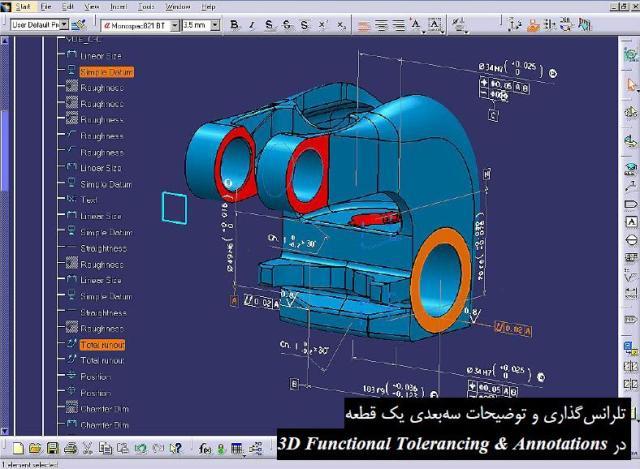
توضیحات، علائم و تلرانس های قطعه در محیط 3D Functional Tolerancing & Annotations

در محیط 3D Functional Tolerancing & Annotations نرم افزار کتیا، توضيحات و تلرانس هاي قطعه اعم از ابعاد، تلرانس هاي هندسي، تلرانس هاي ابعادي، علائم جوش و صافي سطوح را بر روي مدل سه بعدي قرار مي گيرد...

راهنمای درج توضیحات، علائم و تلرانس های قطعه در محیط 3D Functional Tolerancing & Annotations نرم افزار CATIA، یکی از راهنماهای مرجع، مفید و کاربردی در زمینه نحوه درج و قرار دادن توضیحات، علائم جوش و صافی سطح و همچنین تلرانس های ابعادی و هندسی بر روی قطعه طراحی شده در نرم افزار پیشرفته کتیا می باشد. این راهنما (help) مشتمل بر 532 صفحه، به زبان انگلیسی خیلی روان، تایپ شده، به همراه تصاویر رنگی، با فرمت PDF، توسط شرکت Dassault Systems به ترتیب زیر گردآوری شده است:

Getting Started

  • Entering the 3D Functional Tolerancing & Annotation Workbench
  • Choosing the Standard
  • Creating Annotation Texts
  • Creating a Simple Datum
  • Creating Datum Targets
  • Creating a Geometrical Tolerance
  • Filtering Annotations
  • Disabling 3D Annotations
  • Accessing the Set Properties

User Tasks

  • Choosing a Standard
  • Using the Tolerancing Advisor
  • Introducing the Tolerancing Advisor
  • Dimensioning and Tolerancing Threads
  • Tolerancing Body in WhiteCreating a Datum and Datum Targets
  • Creating Dimensions and Associated Datums
  • Creating a Datum Reference Frame
  • Tolerancing Body in White Holes
  • Tolerancing Body in White Surface
  • Creating Annotations
  • Creating Texts
  • Creating Flag Notes
  • Adding an Attribute Link
  • Creating Datums
  • Creating Datum Targets
  • Creating Geometrical Tolerances
  • Creating Roughness Symbols
  • Creating Isolated Annotations
  • Creating Dimensions
  • Setting Dimension Representations
  • Creating Angular Dimensions
  • Creating Basic Dimensions
  • Creating Coordinate Dimensions
  • Creating Stacked Dimensions
  • Creating Cumulated Dimensions
  • Creating Curvilinear Dimensions
  • Generating Dimensions
  • Instantiating a Note Object Attribute
  • Creating a Partial Surface
  • Creating a Deviation
  • Creating a Correlated Deviation
  • Creating a Distance Between Two Points
  • Managing Annotations
  • Selecting Annotation/Annotation Plane
  • Displaying Annotation in the Normal View
  • Moving Annotations
  • Transferring Existing Annotations
  • Transferring Annotations During Creation
  • Grouping Annotations During Creation
  • Grouping Annotations Automatically
  • Grouping and Ordering Annotations
  • Making the Position of a Text Associative
  • Making the Orientation of a Text Associative
  • Mirroring Annotations
  • Clipping Annotations Plane
  • Marking Non-semantic Annotations
  • Setting Annotation Parallel to the Screen
  • Replacing a Datum Reference Frame
  • Using a 3D Grid
  • Managing Annotation Leaders
  • Adding Leaders and Using Breakpoints
  • Editing the Shape of an End Manipulator
  • Moving the End Manipulator of a LeaderAdding the All Around Symbol
  • Setting Perpendicular a Leader
  • Adding an Interruption Leader
  • Managing Graphical Properties
  • Setting Basic Graphical Properties
  • Setting Advanced Graphical Properties
  • Setting Graphical Properties as Default
  • Copying Graphical Properties
  • Managing Annotations Display
  • Disabling/Enabling Annotations
  • Filtering Annotations
  • Creating a Tolerancing Capture
  • Displaying a Tolerancing Capture
  • Creating a Camera
  • Managing Tolerancing Capture Options
  • Using the Capture Management
  • View/Annotation Planes
  • Using a View/Annotation Plane
  • Creating a Projection View/Annotation Plane
  • Creating a Section View/Annotation Plane
  • Creating a Section Cut View/Annotation Plan
  • Creating an Aligned Section View/Section Cut
  • Creating an Offset Section View/Section Cut
  • Activating a View/Annotation Plane
  • Editing View/Annotation Plane Properties
  • Managing View/Annotation Plane Associativity
  • Migrating Version 4 Data
  • Creating Note Object Attributes
  • Note Object Attribute From a Text
  • Note Object Attribute From a Ditto
  • Storing a Note Object Attribute into a Catalog
  • Managing Annotation Connections
  • Using the Scope Range
  • Adding Geometry
  • Adding Components
  • Re-specifying Geometry Canonicity
  • Reporting Annotations
  • Generating a Check Report
  • Customizing the Reporting
  • Annotation Associativity
  • Querying 3D Annotations
  • Creating an Automatic Default Annotation
  • Managing Power Copies
  • Creating Power Copies
  • Instantiating Power Copies
  • Saving Power Copies into a Catalog
  • Providing Constructed Geometry for 3D Annotations
  • Creating an Automatic Constructed Geometry
  • Managing Constructed Geometry

Interoperability

  • Optimal CATIA PLM Usability for Functional Tolerancing & Annotation
  • Technological Package for Functional Tolerancing & Annotation

Workbench Description

  • Menu Bar
  • Insert Views/Annotation Planes Menu
  • Insert -> Annotations Menu
  • Insert -> Advanced Replication Tools Menu
  • Annotations Toolbar
  • Dimension Properties Toolbar
  • Reporting Toolbar
  • Style Toolbar
  • Text Properties Toolbar
  • Position and Orientation Toolbar
  • Views/Annotation Planes Toolbar
  • Visualization Toolbar
  • Note Object Attribute Toolbar
  • 3D Grid Toolbar
  • Grouping Toolbar
  • Capture Toolbar
  • Geometry for 3D Annotations Toolbar
  • Deviations Toolbar (Compact)
  • Workshop Description
  • Workbench Toolbar
  • Capture Visualization Toolbar
  • Capture Options Toolbar
  • Camera Toolbar

Customizing

  • Tolerancing
  • Display
  • Constructed Geometry
  • Manipulators
  • Dimension
  • Annotation
  • Tolerances
  • View/Annotation Plane
  • Cache Management for CATProduct and CATProcess Document
  • Cgr Management for 3D Annotation
  • Highlighting of the Related Geometry for 3D Annotation

Reference Information

  • Standards
  • Dimension Tolerance Display
  • Dimension Numerical Display
  • Semantic Support
  • Normative References
  • Principles and Fundamental Rules for Geometrical Tolerancing
  • Geometrical Tolerancing
  • Symbols for Geometrical Tolerances
  • Symbols for Modifiers
  • Datum Principles
  • Concepts
  • 3D Annotations and Annotation Planes
  • Non-semantic and Semantic Usage
  • Note Object Attribute
  • Properties
  • Text Graphical Properties
  • Text Properties Toolbar
  • Semantic Numerical Display Properties
  • Annotation Set Detail Properties
  • Dimension Units
  • Statistic Laws
  • Normal Law
  • Uniform Law
  • Constant Law
  • Pearson Law
  • Poisson Law
  • Snedecor Law
  • Version 4 Functional Dimensioning &Tolerancing Data Migration
  • Annotations and Cache System
  • Glossary
  • Index

توجه: کاربران نگران زبان انگلیسی کتاب نباشند. حتی کاربرانی که سر انگشتی زبان انگلیسی یاد دارند قادر خواهند بود از این کتاب بهره کافی را ببرند. لازم به ذکر است که آموزش درج توضیحات، علائم و تلرانس های قطعه در محیط 3D Functional Tolerancing & Annotations نرم افزار CATIA به صورت پله پله (Step to Step) همراه با تصاویر واضح و رنگی می باشد.

جهت دانلود رایگان راهنمای درج توضیحات، علائم و تلرانس های قطعه در محیط 3D Functional Tolerancing & Annotations نرم افزار CATIA بر لینک زیر کلیک نمایید:
ورقکاری در محیط های Sheet Metal Design و Generative Sheet Metal Design

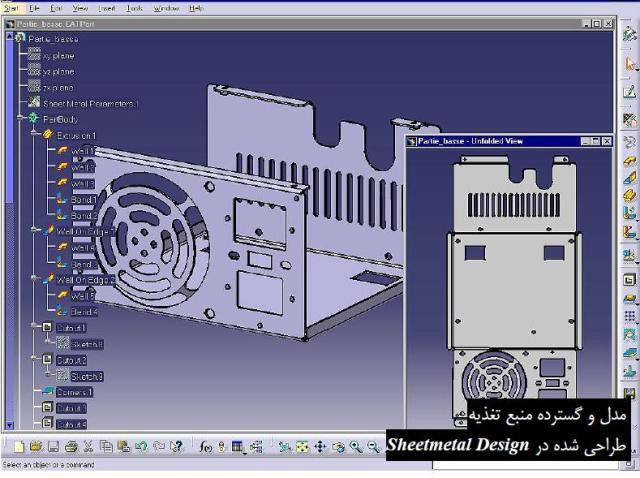
روش خمکاری (Bending) يكي از پركاربردترين روش هاي ساخت قطعات مي باشد. اغلب بر روي اين قطعات فرم هاي استانداردي با منظورهاي متفاوت ايجاد شده است. مثال ساده اين نوع قطعات كيس دستگاه رايانه است. اين بار كه آن را براي تعويض سخت افزار باز مي كنيد با دقت بيشتري ساختار قاب آن را بررسي كنيد. براي مدل كردن اين نوع قطعات بايد از امكانات محیط Sheet Metal Design و Generative Sheet Metal Design نرم افزار کتیا بهره جست. با توجه به اينكه فرآيند ساخت اين نوع قطعات با قطعاتي كه در محیط Part Design ساخته مي شوند متفاوت است محيط های كاري جداگانه اي براي آن در نظر گرفته شده است.

 
آموزش طراحی و مدلسازی ورقکاری در نرم افزار CATIA
نرم افزار تحلیل فرم و برش ورق فلزی با CATIA
آموزش گسترش و برخورد سطوح و احجام در نرم افزار CATIA

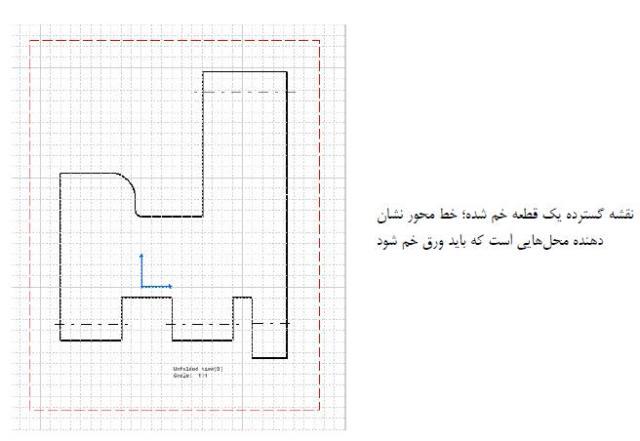
آنچه كه وجود Sheet Metal Design و Generative Sheet Metal Design را مهم مي سازد تمايل طراح به مشاهده طرح گسترده قطعه در هنگام مدل كردن آنها مي باشد. يك قطعه و ابعاد 50 در 50 ميلي متر و شعاع خم 3 ميلي متر را در نظر بگيريد. شما به عنوان سازنده بايد ماده لازم براي ساخت اين قطعه را از يك تسمه فولادي استاندارد از محل مناسب برش دهيد و از محل مناسب خم كنيد. اگر به هندبوك هاي مهندسي مكانيك مراجعه كنيد روابطي با ضرايب مشخص در آن ها آمده است تا توسط آن ها طول گسترده ورق محاسبه شود. شايد اين محاسبات براي قطعه ساده اين مثال امكان پذير باشد ولي در مورد قطعه اي پيچيده به سختي ممكن است و شايد هم امكان ناپذير باشد. در طراحي قطعه هر دو نماي گسترده و قطعه اصلي در كنار هم قابل مشاهده است تا از ايجاد طرح هاي غير منطقي جلوگيري شود. به عنوان مثال ممكن است هم پوشاني (Overlap) دو قسمت از ورق در بررسي گسترده يك قطعه خمكاري شده مشخص شود. مطمئناً نمي توان تكه اي از ورق را براي ساخت چنين قطعه اي از آن جدا كرد. محیط های Sheet Metal Design و Generative Sheet Metal Design سرويسي ارائه مي دهد كه مي تواند اين هم پوشاني و برخوردها را در مدل اصلي و گسترده شناسايي كند. زماني كه از اين نوع قطعات و گسترده آنها نقشه تهيه مي شود محل هاي خم (Bend Axis) بر روی شكل گسترده ورق در نقشه به صورت خودكار مشخص مي شود. حتي با تهيه خروجي با قالب DXF می توان نقشه گسترده ورق را در نرم افزارهاي نقشه كشي دو بعدي مانند AutoCAD باز کرد.

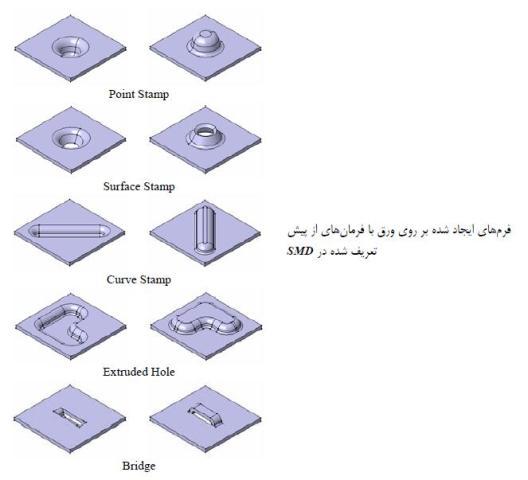
در محیط Sheet Metal Design و Generative Sheet Metal Design مي توان انواع فرم ها را بر روي ورق ايجاد كرد. نكته جالب اين است كه براي ايجاد اين فرم ها هيچ محدوديتي وجود ندارد زيرا مي توان با ساخت فرم هاي دلخواه و انتقال آن به اين محيط كاري فرم مورد نظر را با ايجاد يك مجموعه سنبه و ماتريس بر روي ورق منتقل كرد؛ يا با استفاده از ابزار ايجاد شده توسط كاربر، فرم ها و برش هايي را به طور هم زمان بر روي ورق ايجاد كرد.


در دو انتهاي محل خم شدن ورق در جايي كه دو خم به هم مي رسند شكاف هايي براي جلوگيري از چروكيدگي يا پاره شدن ورق در محل خم شدن ورق ايجاد مي شود (Relief). در محیط Sheet Metal Design و Generative Sheet Metal Design انواع شكاف هاي از پيش تعريف شده به دو سوي يك خم افزوده مي شود...

راهنمای طراحی ورقکاری در محیط های Sheet Metal Design و Generative Sheet Metal Design نرم افزار CATIA، یکی از راهنماهای مرجع و کاربردی در زمینه آموزش طراحی اجسام ورق و ورقکاری در نرم افزار کتیا می باشد و کلیه دستورات محیط های Sheet Metal Design و Generative Sheet Metal Design نرم افزار کتیا در این دو راهنما به طور کامل شرح داده شده است. این راهنماها (help) مشتمل بر 405 صفحه، به زبان انگلیسی روان، تایپ شده، به همراه تصاویر رنگی، با فرمت PDF، به ترتیب زیر گردآوری شده است:

Getting Started

  • Entering the Workbench
  • Defining the Sheet Metal Parameters
  • Creating the First Wall
  • Creating the Side Walls
  • Creating a Cutout
  • Extracting Drawings from the Sheet Metal Part

User Tasks

  • Managing the Default Parameters
  • Editing the Sheet and Tool Parameters
  • Modifying the Bend Extremities
  • Computing the Bend Allowance
  • Recognizing Walls From an Existing Part
  • Creating Walls
  • Creating Walls from a Sketch
  • Creating Tangent Walls
  • Creating Walls From An Edge
  • Creating Bends on Walls
  • Manually Creating Bends from Walls
  • Creating Conical Bends
  • Creating Bends From a Line
  • Creating Local Fold and Unfold of Bends
  • Checking Overlapping
  • Creating Extrusions
  • Extruding
  • Creating Rolled Walls
  • Creating Swept Walls
  • Creating a Flange
  • Creating a Hem
  • Creating a Tear Drop
  • Creating a User Flange
  • Aggregating Bodies
  • Creating a Hopper
  • Unfolding
  • Folded/Unfolded View Access
  • Concurrent Access
  • Creating a Hole
  • Creating a Cutout
  • Stamping
  • Creating Standard Stamping Features
  • Creating a Flanged Hole
  • Creating a Bead
  • Creating a Circular Stamp
  • Creating a Surface Stamp
  • Creating a Bridge
  • Creating a Flanged Cutout
  • Creating a Stiffening Rib
  • Creating a Curve Stamp
  • Creating a Louver
  • Recognizing Stamping Features
  • Creating User-Defined Stamping Features
  • Creating a Punch with a Die
  • Creating a Punch with Opening Faces
  • Editing User-Defined Stamps
  • Patterning
  • Creating Rectangular Patterns
  • Creating Circular Patterns
  • Creating User-Defined Patterns
  • Mirroring
  • Creating a Local Corner Relief
  • Creating Corners
  • Creating Chamfers
  • Mapping Elements
  • Interoperability with Wireframe
  • Creating Points
  • Creating Lines
  • Creating Planes
  • Integration with Other Workbenches
  • Integration With Part Design
  • Integration With Weld Design
  • Integration with Generative Drafting
  • Defining Generative View Styles
  • Producing Drawings with Generative View Styles
  • Designing in Context
  • Designing in Context
  • Modifying the Design
  • Managing PowerCopies
  • Creating PowerCopies Features
  • Instantiating PowerCopies Features
  • Saving PowerCopies Features
  • Browsing the Sheet Metal Catalog
  • Looking For Sheet Metal Features
  • Saving As DXF

Workbench Description

  • Menu Bar
  • Generative Sheetmetal Toolbar
  • Constraints Toolbar
  • Reference Elements Toolbar
  • Specification Tree
  • Customizing
  • Customizing settings
  • Customizing Standard Files
  • Glossary
  • Index

توجه: کاربران نگران زبان انگلیسی کتاب نباشند. حتی کاربرانی که سر انگشتی زبان انگلیسی یاد دارند قادر خواهند بود از این کتاب بهره کافی را ببرند. لازم به ذکر است که آموزش طراحی ورقکاری در محیط های Sheet Metal Design و Generative Sheet Metal Design نرم افزار CATIA در این کتاب به صورت قدم به قدم (Step to Step) همراه با تصاویر واضح و رنگی می باشد.

جهت دانلود رایگان راهنمای طراحی ورقکاری در محیط های Sheet Metal Design و Generative Sheet Metal Design نرم افزار CATIA بر لینک زیر کلیک نمایید:

اگر به فراگیری مباحث مشابه مطلب بالا علاقه‌مند هستید، آموزش‌هایی که در ادامه آمده‌اند نیز به شما پیشنهاد می‌شوند:

 
مجموعه آموزش‌های محیط Part Design نرم افزار CATIA
مجموعه آموزش‌های محیط Assembly Design نرم افزار CATIA
مجموعه آموزش‌های محیط Shape Design & Styling نرم افزار CATIA
مجموعه آموزش‌های محیط Analysis & Simulation نرم افزار CATIA
مجموعه آموزش‌های محیط Machining نرم افزار CATIA
مجموعه آموزش‌های محیط Digital Mockup نرم افزار CATIA


ساخت قطعات ورق در محیط Sheet Metal Production نرم افزار CATIA

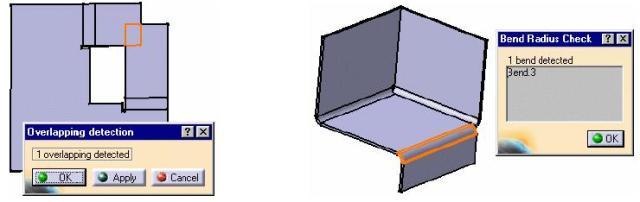
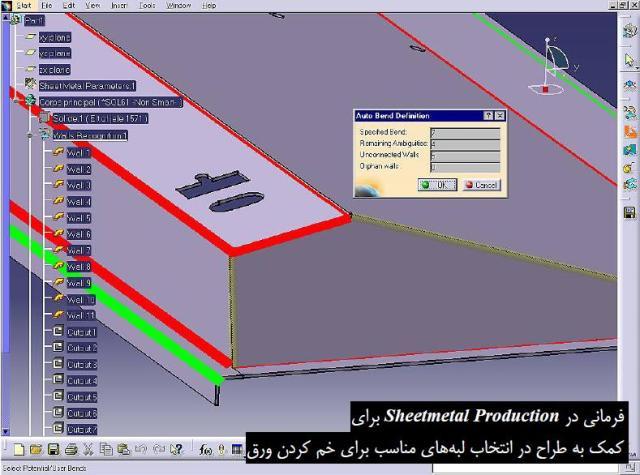
در محیط Sheet metal Production نرم افزار کتیا، قطعه مدل شده در محیط Generative Sheet Metal Design از نظر قابليت ساخت (Manufacturing) مورد بررسي قرار مي گيرد. تحلیل Self Overlapping Checking System از اين دسته بررسي ها براي يافتن ناحيه هاي داراي هم پوشاني مي باشد. تركيب قابليت هاي محیط Sheet metal Production و Generative Sheet Metal Design تمامي مراحل طراحي تا توليد اين نوع قطعات را پوشش مي دهد. براي خم كردن ورق هايي با ضخامت و جنس هاي متفاوت حداقلي براي شعاع داخلي وجود دارد كه در صورت خم شدن ورق با شعاعي كمتر از آن، ورق به علت تنش هاي وارده به ناحيه خارجي خم ممكن است دچار شكست شود. با تكيه بر اين تئوري و تهيه جدولي از ورق هاي استاندارد و مشخص كردن حداقل شعاع خم براي هر كدام از آنها از ايجاد اين عيب در ساخت قطعات جلوگيري مي شود. محیط Sheet metal Production ابزاري دارد كه پس از پايان طراحي قطعه در محیط Generative Sheet Metal Design مي توان خم هاي موجود در قطعه را با اين جداول استاندارد مقايسه كرد تا هرگونه مغايرت در خصوص عدم رعايت حداقل شعاع داخلي خم به طراح گزارش داده شود.

 
آموزش طراحی و مدلسازی ورقکاری در نرم افزار CATIA
نرم افزار تحلیل فرم و برش ورق فلزی با CATIA
آموزش طراحی قالب‌های فلزی و برش

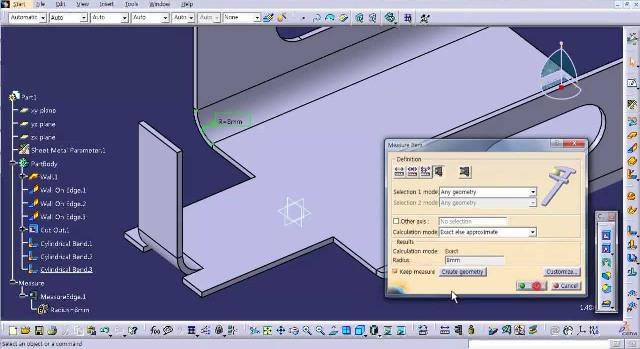
بازبيني شعاع خم؛ تشخيص عدم تطابق شعاع خم با استاندارد ورق - تشخيص يك همپوشاني در گسترده قطعه

راهنمای ساخت قطعات ورق در محیط Sheet metal Production نرم افزار CATIA، یکی از راهنماهای مرجع و کاربردی در زمینه آموزش بررسی و نحوه ساخت قطعات ورق در نرم افزار کتیا می باشد و کلیه دستورات محیط Sheet Metal Production نرم افزار کتیا در این راهنما به طور کامل شرح داده شده است. این راهنما (help) مشتمل بر 43 صفحه، به زبان انگلیسی روان، تایپ شده، به همراه تصاویر رنگی، با فرمت PDF، به ترتیب زیر گردآوری شده است:

Getting Started

  • Entering The Workbench
  • Recognizing Walls
  • Using the Bending Wizard
  • Unfolding the Part
  • Checking Overlapping
  • Saving As DXF

User Tasks

  • Recognizing Walls
  • Using the Bending Wizard
  • Checking Features
  • Checking Overlapping
  • Checking Bend Radius
  • Checking Feature Fold/Unfold Visibility
  • Unfolding
  • Saving As DXF

Workbench Description

  • Menu Bar
  • Tool Bars
  • Specification Tree
  • Glossary
  • Index

توجه: کاربران نگران زبان انگلیسی کتاب نباشند. حتی کاربرانی که سر انگشتی زبان انگلیسی یاد دارند قادر خواهند بود از این کتاب بهره کافی را ببرند. لازم به ذکر است که آموزش ساخت قطعات ورق در محیط Sheet metal Production نرم افزار CATIA در این کتاب به صورت پله پله (Step to Step) همراه با تصاویر واضح و رنگی می باشد.

جهت دانلود رایگان راهنمای ساخت قطعات ورق در محیط Sheet metal Production نرم افزار CATIA بر لینک زیر کلیک نمایید:
اگر به فراگیری مباحث مشابه مطلب بالا علاقه‌مند هستید، آموزش‌هایی که در ادامه آمده‌اند نیز به شما پیشنهاد می‌شوند:

 
آموزش گسترش و برخورد سطوح و احجام در نرم افزار CATIA
مجموعه آموزش‌های محیط Assembly Design نرم افزار CATIA
مجموعه آموزش‌های محیط Shape Design & Styling نرم افزار CATIA
مجموعه آموزش‌های محیط Analysis & Simulation نرم افزار CATIA
مجموعه آموزش‌های محیط Machining نرم افزار CATIA
مجموعه آموزش‌های محیط Digital Mockup نرم افزار CATIA


طراحی کاربردی و هوشمند در محیط Knowledge Advisor

محیط Knowledge Advisor نرم افزار کتیا، به مهندسين طراح اجازه مي دهد تا دانش تجربي خود را در داخل طرح هايشان قرار دهند. كاربران با استفاده از ابزارهايي مانند:

  • Formula

يك وابستگي است كه قيدي را بر روي پارامتري اعمال مي كند. گزاره اي است تك خطي كه در طرف چپ آن پارامتر مقيد شده و در طرف راست آن پارامترهاي متغير قرار دارند.

  • Rule

مجموعه اي از دستورالعمل ها كه عموماً به صورت گزاره هاي شرطي چند خطي مي باشند و از طريق آن رابطه بين پارامترها كنترل مي شود. نتيجه Rule مي تواند اختصاص مقدار به پارامتر، نمايش پنجره اطلاعات، اجراي يك Macro يا تغيير نقاط، منحني ها و سطوح براي ايجاد تغييرات توپولوژيكي خودكار باشد.

  • Reaction

نسبت به پيامدهاي انجام يك فعل، بر روي موضوع مشخص عكس العمل نشان مي دهد. به عبارت بهتر Reaction نسبت به وقايع از خود عكس العمل نشان مي دهد. Reaction مشابه Rule است اما مزاياي بيشتري دارد.

  • Check

مجموعه اي از گزاره هايي كه براي آگاهي طراح از برآورده يا عدم برآورده شدن وضعيتي معين در نظر گرفته شده است.

 
مجموعه آموزش‌های نرم افزار تحلیلی ABAQUS
مجموعه آموزش‌های نرم افزار تحلیلی ANSYS
مجموعه آموزش‌های نرم افزار تحلیلی Fluent & Gambit

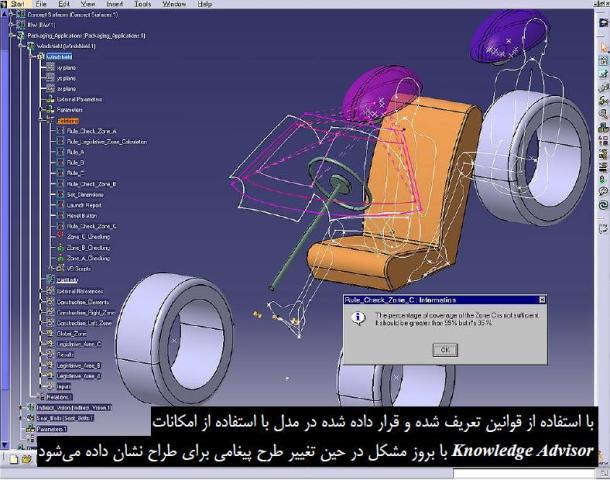
دانش خود را به طرح ها انتقال مي دهند و آن را به صورت كاربردي در مي آورند تا در دسترس باشد. محیط Knowledge Advisor با بررسي طرح و استفاده از Rule به كاربران در تصميم گيري بهتر و دستيابي به طرح هاي بهينه و بدون خطا كمك مي كند. ابزار اين محيط كاري به همراه ديگر محيط هاي كاري CATIA V5 براي حمايت هوشمند محصولات از طراحي تا فرآيند ساخت و توليد استفاده مي شود. همچنين با استفاده از اين امكانات، اجزاي محصول براي بكارگيري در طراحي محصولات جديد "هوشمند" مي شود. طراح مي تواند با استفاده از ابزار What if تاثير تغيير يك يا چند پارامتر را بر روي طرح بررسي كند. مثلا بررسي كند كه وزن قطعه به ازاي تغيير قطر و عمق يك سوراخ چگونه تغيير مي كند. در واقع طراح از نرم افزار مي پرسد چه مي شد اگر ...؟ در صورت نياز مي توان اين تغييرات را بر روي قطعه اعمال و در محيط گرافيكي مشاهده شان كرد. همچنين با استفاده از ابزار How to اين مسير در خلاف جهت طي مي شود، يعني براي رسيدن به يك هدف، پارامترها چگونه بايد تغيير كنند. در مثال ما، اگر بخواهيم وزن قطعه 5 كيلوگرم شود شعاع و قطر سوراخ قطعه چه مقدار بايد باشد؟ در اين روش طراح از نرم افزار مي پرسد چگونه ...؟ اين دو قابليت از توانايي هاي فرمان Knowledge Inspector مي باشند كه در ساير محيط هاي كاري نيز مشاهده مي شوند...

راهنمای طراحی کاربردی و هوشمند در محیط Knowledge Advisor نرم افزار CATIA، یکی از راهنماهای مرجع و کاربردی در زمینه آموزش نحوه ایجاد طرح کاربردی و هوشمند در نرم افزار کتیا می باشد و کلیه دستورات محیط Knowledge Advisor نرم افزار کتیا در این راهنما به طور کامل شرح داده شده است. این راهنما (help) مشتمل بر 465 صفحه، به زبان انگلیسی روان، تایپ شده، به همراه تصاویر رنگی، با فرمت PDF، به ترتیب زیر گردآوری شده است:

Getting Started

  • Using Parameters
  • Using Formulas
  • Using Rules
  • Using Checks

User Tasks

  • Working with Parameters
  • Creating a Parameter
  • Introducing Parameters
  • Copy/Pasting Parameters
  • Specifying the Material Parameter
  • Specifying a Parameter Value as a Measure
  • Importing Parameters
  • Creating Points, Lines... as Parameters
  • Applying Ranges to Parameters
  • Creating an Associative Link Between Measures and Parameters
  • Publishing Parameters
  • Getting Familiar with the Parameters Explorer
  • Adding a Parameter to a Feature
  • Adding a Parameter to an Edge
  • Locking and Unlocking a Parameter
  • Creating Sets of Parameters
  • Working with Formulas
  • Introducing Formulas
  • Getting Familiar With the f(x) Dialog Box
  • Using the Dictionary
  • Constants
  • Design Table Methods
  • Operators
  • Point Constructors
  • Evaluate Method
  • Line Constructors
  • Direction Constructors
  • List
  • Measures
  • Surface Constructors
  • Wireframe Constructors
  • Part Measures
  • Plane Constructors
  • Analysis Operators
  • Mathematical Functions
  • Electrical User Functions
  • Creating a Formula
  • Creating Formulas based on Publications
  • Specifying a Measure in a Formula
  • Using Geometry to Create a Formula
  • Referring to External Parameters in a Formula
    Using the Equivalent Dimensions Feature
  • Associating URLs and Comments with Parameters or Relations
  • Working with Design Tables
  • Introducing Design Tables
  • Getting Familiar with the Design Table Dialog Box
  • Creating a Design Table from the Current Parameters Values
  • Creating a Design Table from a Pre-existing File
  • Interactively Adding a Row To a Design Table External File
  • Controlling Design Tables Synchronization
  • Storing a Design Table in a PowerCopy
  • Creating and Using a Knowledge Advisor Law
  • Using the Knowledge Inspector
  • Working with the Rule Feature
  • Creating a Rule
  • Using Rules and Checks in a PowerCopy
  • Using the Rule EditorHandling Errors
  • Working with the Check Feature
  • Creating a Check
  • Performing a Global Analysis of Checks
  • Using the Check Analysis Tool
  • Introducing the Default Check Report
  • Customizing Check Reports
  • Using the Check Editor
  • Working with the Reaction Feature
  • Using the Reaction Window
  • Creating a Reaction: DragAndDrop Event
  • Creating a Reaction: AttributeModification Event
  • Creating a Reaction: Insert Event
  • Creating a Reaction: Inserted Event
  • Creating a Reaction: Remove Event
  • Creating a Reaction: BeforeUpdate Event
  • Creating a Reaction: ValueChange Event
  • Using a Reaction with a User Feature: Instantiation Event
  • Using a Knowledge Advisor Reaction with a Document Template: Instantiation Event
  • Creating a Reaction: Update Event
  • Creating a Reaction: File Content Modification Event
  • Creating a Loop in a ReactionLaunching a VB macro with Argument
  • Working with Relations
  • Creating Sets of Relations
  • Using Relations based on Publications at the Product Level
  • Activating and Deactivating a Component
  • Instantiating Relations From a Catalog
  • Updating Relations Using Measures
  • Controlling Relations Update
  • Using the Action Feature
  • Working with the List Feature
  • Using the List Edition Window
  • Creating a List
  • Working with the Loop Feature
  • Introducing the Loop Feature
  • Getting Familiar with the Loop Edition Window
  • Declaring Input DataDefining the Context
  • Using the Scripting Language
  • Action Script Structure
  • Object Properties
  • Keywords
  • Variables
  • Operators
  • Using the Get... Commands
  • Comments
  • Limitations
  • Creating a Loop
  • Creating a PowerCopy Containing a Loop
  • Solving a Set of Equations
  • Using the Equation Editor
  • Using the Knowledge Advisor Language
  • Attributes
  • Methods
  • Messages and macros
  • LimitationsUseful Tips
  • Use Cases
  • The Ball Bearing
  • Before you Start
  • Step-by-Step
  • The System of Three Equations in Three Variables

Knowledge Advisor Interoperability

  • Optimal CATIA PLM Usability for Knowledge Advisor
  • Saving a Product Structure Containing a Rule in ENOVIA VPM V5

Reference

  • Basic Wireframe Package
  • GSMLine Object
  • GSMCircle Object
  • GSMPlane Object
  • GSMPoint Object
  • Part Design
  • Part Shared Package
  • Constant Edge Fillet Object
  • Fillet Object
  • Pattern Object
  • Standard Package
  • GSD Shared Package
  • GSD Package
  • Knowledgeware Expert
  • Mechanical Modeler

Workbench Description

  • Knowledge Advisor Menu Bar
  • Knowledge Toolbar
  • Reactive Features Toolbar
  • Organize Knowledge Toolbar
  • Control Features Toolbar
  • Actions Toolbar
  • Tools Toolbar
  • Set of Equations Toolbar

Customizing for Knowledge Advisor

  • Knowledge
  • Language
  • Report Generation
  • Part Infrastructure for Knowledgeware Applications
  • Glossary
  • Index

توجه: کاربران نگران زبان انگلیسی کتاب نباشند. حتی کاربرانی که سر انگشتی زبان انگلیسی یاد دارند قادر خواهند بود از این کتاب بهره کافی را ببرند. لازم به ذکر است که آموزش طراحی کاربردی و هوشمند در محیط Knowledge Advisor نرم افزار CATIA در این کتاب به صورت پله پله (Step to Step) همراه با تصاویر واضح و رنگی می باشد.

جهت دانلود رایگان راهنمای طراحی کاربردی و هوشمند در محیط Knowledge Advisor نرم افزار CATIA بر لینک زیر کلیک نمایید:
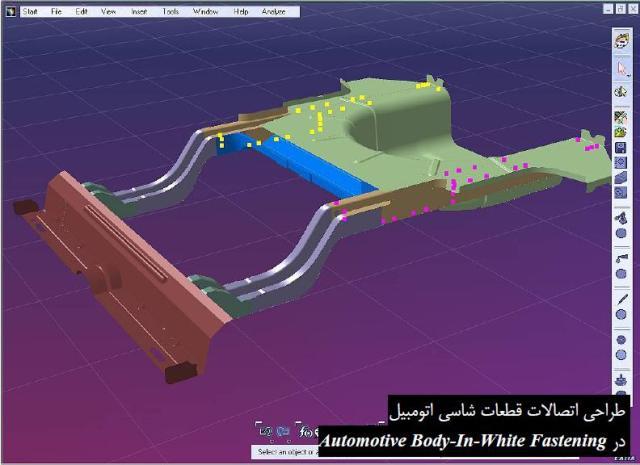
اگر به فراگیری مباحث مشابه مطلب بالا علاقه‌مند هستید، آموزش‌هایی که در ادامه آمده‌اند نیز به شما پیشنهاد می‌شوند:

 
آموزش طراحی و آنالیز چرخ‌دنده مارپیچ در نرم افزار CATIA
آموزش طراحی و مدلسازی، آنالیز و ماشینکاری خودرو مسابقه ای در نرم افزار CATIA
آموزش طراحی قالب تزریق پلاستیک لولا با CATIA و تحلیل آن با نرم افزار MoldFlow
آموزش اندازه گیری روی ماشین ابزارهای CNC با نرم افزار CATIA
آموزش شبیه‌سازی مکانیزم لنگ کشویی در نرم افزار CATIA
آموزش طراحی پروسه ماشینکاری 2/5 محوره و استخراج G کدهای دستگاه فرز در CATIA


طراحی کاربردی و هوشمند در محیط Knowledge Expert نرم افزار CATIA

با استفاده از امكانات محیط Knowledge Expert نرم افزار کتیا، مي توان طرح هاي جديد را با استفاده از قواعد و قوانين پايه يا قوانين متعلق به يك شركت بررسي كرد و هرگونه مغايرت بين طرح هاي ايجاد شده و قوانين از قبل تعريف شده را مشخص نمود. به زبان ساده تر طراح قوانين و ضوابطي را پيش از طراحي تعريف مي كند تا طرح هاي جديد با استناد به اين قواعد و قوانين مهندسي استاندارد صحت پيدا كنند و هر گونه مغايرت بايد با تصحيح و تغيير طرح برطرف شود. روش حل مشكل و اجراي اين تغييرات را نيز CATIA V5 به طراح پيشنهاد مي دهد چون سيستم از قبل براي ارائه چنين پيشنهادهايي آموزش داده شده است. اين قواعد در CATIA V5 به Rule معروف هستند و بررسي آنها توسط نرم افزار Check ناميده مي شود. دانش يك فرد متخصص در چنين سيستمي وارد و به اشتراك گذاشته مي شود تا ديگران نيز بتوانند از اين دانش استفاده كنند. اين دانش ها و قواعد است كه بهترين شيوه و كاربردي ترين فرآيند را مشخص مي كند.

 
مجموعه آموزش‌های نرم افزار ADAMS
مجموعه آموزش‌های نرم افزار Autodesk Inventor
مجموعه آموزش‌های نرم افزار SolidWorks

با تعريف ارائه شده از محیط Knowledge Expert مي توان نتيجه گرفت كه اين محيط كاري به صورت مستقل كارايي ندارد بلكه بايد از آن به عنوان يك ابزار در كنار ساير محيط هاي كاري براي بررسي طرح ها استفاده شود. زماني كه از يك قاعده تخطي مي شود، اقدام اصلاحي مطلوب به طراح پيشنهاد مي گردد. وضعيت بررسي طرح با آيكون سبز (نشان دهنده طرح معتبر) يا قرمز (نشان دهنده طرح غير معتبر) نمايش داده مي شود. اقدامات اصلاحي كه ممكن است بتواند مشكل را حل كند در منويي با مشخص كردن موضوعاتي كه بايد اصلاح شوند (در محيط گرافيكي نرم افزار) نشان داده مي شوند. به عنوان مثال، طراح مي تواند ضخامت يك قطعه را با توجه به جنس ماده مورد استفاده براي اطمينان از كفايت اين ضخامت براي ايجاد يك سوراخ بر روي آن مديريت كند. حال اگر طراح سوراخي به قطعه اضافه كرد و قواعد محیط Knowledge Expert تشخيص داد كه اين سوراخ بسيار نزديك به ديواره قطعه قرار گرفته است در منويي به طراح پيشنهاد مي دهد كه محل سوراخ بايد تغيير كند يا يك جزء تقويتي در محل قرارگيري سوراخ بايد به قطعه افزوده شود. طراح با انتخاب راه حل مناسب به سيستم اجازه حل مشكل را مي دهد...


راهنمای طراحی کاربردی و هوشمند در محیط Knowledge Expert نرم افزار CATIA، یکی از راهنماهای مرجع و کاربردی در زمینه آموزش نحوه ایجاد طرح های کاربردی و هوشمند در نرم افزار کتیا می باشد و کلیه دستورات محیط Knowledge Expert نرم افزار کتیا در این راهنما به طور کامل شرح داده شده است. این راهنما (help) مشتمل بر 310 صفحه، به زبان انگلیسی روان، تایپ شده، به همراه تصاویر رنگی، با فرمت PDF، به ترتیب زیر گردآوری شده است:

Getting Started

  • Creating an Expert Check
  • Creating an Expert Rule

Basic Tasks

  • About RuleBases
  • Storing a Rule Base in a Catalog
  • Using a Rule Base Stored in a Catalog
  • Importing a Rule Base
  • Activating and Deactivating a Rule Base
  • Solving a Rule Base
  • About Rule Sets
  • Creating Rule Sets interactively
  • Activating and Deactivating a Rule Set
  • Displaying the Summary of Errors at the Rule Set Level
  • About Expert Checks
  • Performing an Expert Check Using the KWE Advanced Language
  • Using the Check Editor
  • Editing an Expert Check
  • Activating and Deactivating an Expert Check
  • Accessing the Expert Check in the Check Body
  • Highlighting Invalid Features
  • Generating a Check Report
  • Using the Check Analysis Tool
  • Performing a Global Analysis of Checks
  • Introducing the Default Check Report
  • Customizing Check Reports
  • About Expert Rules
  • Using the Rule Editor
  • Editing an Expert Rule
  • Using Knowledge Expert Language - KWE

Advanced Tasks

  • Launching a Check Correction Method
  • Defining Rules Working on UDFs
  • Creating Rules and Checks in VB Script

Reference

  • Using the Object Browser
  • Using the Objects Library
  • Automotive BiW Fastening Package
  • Electrical Package in Knowledge Expert
  • Equipment Support Structure Package
  • FSAnalysis Package
  • FSConstraint Package
  • FSGeometry Package
  • FSSharedAnalysis Package
  • FSSharedGeometry Package
  • Functions Package
  • Analysis Operators
  • Generative Knowledge
  • Knowledge Expert Functions
  • Mathematical Functions
  • Measures
  • Electrical User Functions
  • Messages and macros
  • Operators
  • Part Measures
  • Space Analysis
  • Space Analysis - Interference Checking
  • Strings
  • Knowledge Advisor package
  • Knowledge Expert Package
  • Mechanical Modeler Package
  • Optimization package
  • Part Design Package
  • PartShared Package
  • Product
  • Aerospace Sheet Metal Design Package
  • Sheet Metal Shared Package
  • Structure Detail Design
  • Structure Preliminary Layout Package
  • Structure Functional Design Package
  • Standard Package
  • Visualizable Type
  • List
  • Feature
  • Methods
  • Attributes
  • Topology package
  • TPSPackage

Knowledge Expert Interoperability

  • Optimal CATIA PLM Usability for Knowledge Expert
  • Importing a Rule Base With Links From a Catalog Saved in ENOVIA VPM V5
  • Importing a Rule Base From ENOVIA VPM V5

Workbench Description

  • Knowledge Expert Menu Bar
  • Knowledge Expert Toolbar

Customizing for Knowledge Expert

  • Knowledge
  • Language
  • Report Generation
  • Part Infrastructure for Knowledgeware Applications
  • Glossary
  • Index

توجه: کاربران نگران زبان انگلیسی کتاب نباشند. حتی کاربرانی که سر انگشتی زبان انگلیسی یاد دارند قادر خواهند بود از این کتاب بهره کافی را ببرند. لازم به ذکر است که آموزش طراحی کاربردی و هوشمند در محیط Knowledge Expert نرم افزار CATIA در این کتاب به صورت پله پله (Step to Step) همراه با تصاویر واضح و رنگی می باشد.

جهت دانلود رایگان راهنمای طراحی کاربردی و هوشمند در محیط Knowledge Expert نرم افزار CATIA بر لینک زیر کلیک نمایید:

اگر به فراگیری مباحث مشابه مطلب بالا علاقه‌مند هستید، آموزش‌هایی که در ادامه آمده‌اند نیز به شما پیشنهاد می‌شوند:

 
آموزش مش‌بندی حرفه‌ای و دقیق با نرم افزار HyperMesh
نرم افزار بهینه‌سازی شکل قطعات مکانیکی (AIMAS)
رازهایی که هر کاربر بایستی درباره نرم افزار AutoCAD بداند
آموزش بینظیر نرم افزار کتیا CATIA V5-6 R2015 for Designers
آموزش طراحی و مدلسازی قالب تزریق در نرم افزار CATIA
Mechanics of Material labs with SolidWorks Simulation


کاتالوگ سازی و ایجاد الگو در محیط Product Knowledge Template

با استفاده از مجموعه فرمان هاي محیط Product Knowledge Template نرم افزار کتیا، از نمايه ها، قطعات، مجموعه هاي مونتاژي، روابط و پارامترهاي پركاربرد، الگو (Template) تهيه مي گردد و در كاتالوگ هايي قرار داده مي شود تا با مراجعه به آنها بتوان به راحتي از آن موضوعات دوباره استفاده كرد. اين موضوعات با به اشتراك گذاشته شدن در دسترس ديگر ان نيز قرار مي گيرد. موضوعات ذخيره شده، پارامتريك و نسبت شرايط انعطاف پذير هستند. فرمان هاي محیط Product Knowledge Template در ساير محيط هاي كاري مانند Part Design نيز مشاهده مي شوند. در واقع امكانات آن در ارتباط با ساير محيط هاي كاري CATIA V5 قابل استفاده است...

 
آموزش ایجاد فایل Template یا Catalog در نرم افزار CATIA
استانداردهای تبادل فایلهای CAD/CAM و IGES/STEP
آموزش طراحی سازه و نحوه اضافه کردن مقطع دلخواه در نرم افزار CATIA

راهنمای کاتالوگ سازی و ایجاد الگو در محیط Product Knowledge Template نرم افزار CATIA، یکی از راهنماهای مرجع و کاربردی در زمینه آموزش نحوه ایجاد الگو و کاتالوگ از نمايه ها، قطعات، مجموعه هاي مونتاژي، روابط و پارامترهاي پركاربرد در نرم افزار کتیا می باشد و کلیه دستورات محیط Product Knowledge Template نرم افزار کتیا در این کتاب به طور کامل شرح داده شده است. این راهنما (help) مشتمل بر 285 صفحه، به زبان انگلیسی روان، تایپ شده، به همراه تصاویر رنگی، با فرمت PDF، به ترتیب زیر گردآوری شده است:

Getting Started

  • Creating a Power Copy

Basic Tasks

  • Managing Power Copies
  • Saving a Power Copy in a Catalog
  • Instantiating a Power Copy
  • Storing a Design Table in a Power Copy
  • Power Copies: Useful Tips
  • To know more about Power Copies
  • Managing User Features
  • Introducing the User Feature Definition window
  • Creating a User Feature
  • Creating and Instantiating a NLS User Feature - UDF
  • Saving a User Feature into a Catalog
  • Instantiating a User Feature
  • Assigning a Type to a User Feature
  • Referencing User Features in Search Operations
  • User Features: Useful Tips
  • User Features: Limitations
  • To know more about User Features
  • Managing Part and Assembly Templates
  • Introducing the Document Template Definition Window
  • Creating a Part Template
  • Instantiating a Part Template
  • Adding an External Document to a Document Template
  • Document Templates: Methodology
  • To know more about Part and Assembly Templates
  • To Know More about the Insert Object Dialog Box
  • Interactive Templates Quick Reference

Advanced Tasks

  • Working with the Scripting Language
  • Creating a Script
  • Starting from a Script Skeleton
  • Generating a Document from a Script
  • Using the Generative Script Language: Overview
  • Script Structure
  • Object Properties
  • Comments
  • Operators
  • Keywords
  • import Keyword
  • let Keyword
  • In Keyword
  • publish Keyword
  • Input Keyword
  • from Keyword
  • context Keyword
  • isa Keyword
  • Variables
  • Limitations
  • Generative Script Objects
  • Using the Generative Knowledge Commands
  • Specifying a Context
  • Declaring Input Data
  • Reusing Input Data: the let Keyword
  • Tips and Tricks
  • About Generic Naming
  • Message: "property does not exist
  • Message: "feature could not be updated
  • How to Specify a File Path - three methods
  • The Rectangular Pattern is not Generated
  • Importing Sketches: Recommendation
  • Specifying Strings: Recommendation
  • Use Cases
  • The Tow Hook
  • The Ladder
  • The Pocket Calculator
  • References
  • Using the Object Browser
  • Basic Wireframe Package
  • GSMCircle Object
  • GSMLine Object
  • GSMPlane Object
  • GSMPoint Object
  • Part Design
  • Part Shared Package
  • Fillet Object
  • ConstantEdgeFillet Object
  • Pattern Object
  • Standard Package
  • GSD Shared Package
  • GSD Package
  • Knowledgeware Expert
  • Mechanical Modeler

Product Knowledge Template Interoperability

  • ENOVIA VPM V5 Interoperability
  • Optimal CATIA PLM Usability for Product Knowledge Template
  • Working with Assembly Templates in ENOVIA VPM V5
  • Saving and Using Assembly Templates in ENOVIA VPM V5
  • Working with Assembly Templates in ENOVIA LCA Using VPM Navigator
  • Instantiating a Part Template From ENOVIA VPM V5 Using the Document Chooser
  • ENOVIAVPM Interoperability
  • Working with Assembly Templates in ENOVIAVPM

Workbench Description

  • Product Knowledge Template Menu Bar
  • Generative Knowledge Toolbar
  • Templates Creation Toolbar
  • Templates Instantiation Toolbar

Customizing for Product Knowledge Template

  • Knowledge
  • Language
  • Report Generation
  • Part Infrastructure for Knowledgeware Applications
  • Glossary
  • Index

توجه: کاربران نگران زبان انگلیسی کتاب نباشند. حتی کاربرانی که سر انگشتی زبان انگلیسی یاد دارند قادر خواهند بود از این کتاب بهره کافی را ببرند. لازم به ذکر است که آموزش کاتالوگ سازی و ایجاد الگو در محیط Product Knowledge Template نرم افزار CATIA در این کتاب به صورت پله پله (Step to Step) همراه با تصاویر واضح و رنگی می باشد.

جهت دانلود رایگان راهنمای کاتالوگ سازی و ایجاد الگو در محیط Product Knowledge Template نرم افزار CATIA بر لینک زیر کلیک نمایید:
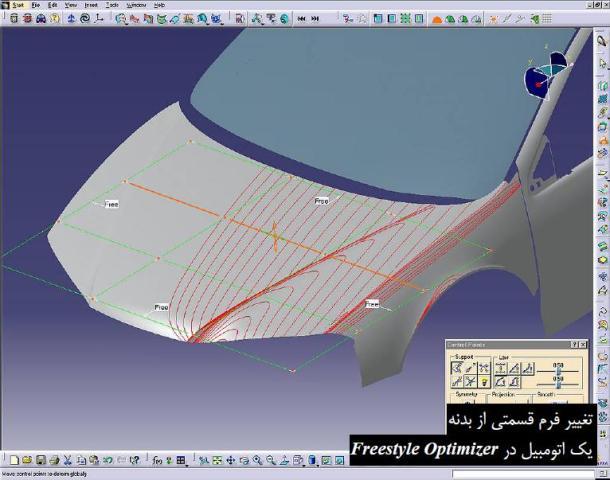
اگر به فراگیری مباحث مشابه مطلب بالا علاقه‌مند هستید، آموزش‌هایی که در ادامه آمده‌اند نیز به شما پیشنهاد می‌شوند:

 
آموزش طراحی و مدلسازی بدنه خودرو Audi R8 در نرم افزار CATIA
آموزش طراحی، مدلسازی و مهندسی معکوس هواپیما بوئینگ در نرم افزار CATIA
آموزش طراحی و مدلسازی شیشه عطر در نرم افزار CATIA
آموزش طراحی و مدلسازی عینک در نرم افزار CATIA
آموزش طراحی و مدلسازی موس کامپیوتر در نرم افزار CATIA

آموزش طراحی و مدلسازی توپ در نرم افزار CATIA

بهینه سازی محصول در محیط Product Engineering Optimizer

امکانات محیط Product Engineering Optimizer نرم افزار کتیا، در راستاي بهينه سازي محصول مي باشد. براي بهينه سازي محصول از دو ابزار Design of Experiments و Design by Goal استفاده مي شود. برآورد و تعيين سريع بهترين پيكربندي براي يك طرح به دليل تركيب هاي زياد پارامترها (طول، جرم، تغيير شكل و ...) بسيار مشكل است. در محیط Product Engineering Optimizer با استفاده از ابزار Design of Experiments و ترتيب دادن آزمايش هاي مجازي، پارامترهاي زيادي مورد توجه قرار مي گيرد. همچنين اين ابزار به كاربران امكان ارزيابي برهمكنش بين پارامترها، پيش بيني پارامترها و تشخيص پارامتر موثرتر را مي دهد. با استفاده از ابزار Design by Goal هدف ها و روش هاي بهينه تعريف مي شود. پس از تعيين اهداف، سيستم در جهت ارائه يك راه حل بهينه براي طرحي كه حاوي تعداد زيادي متغير و معيار مي باشد هدايت مي گردد. اين اهداف مي تواند Minimization (دست يافتن به كمترين مقدار)، Maximization (دست یافتن به بیشترین مقدار)، Objective Value (دست يافتن به مقدار مطلوب مشخص شده توسط طراح)، Constraint Satisfaction (دست يافتن به يك يا چند قيد) باشد. همچنين مي توان با انتخاب چند پارامتر آزاد كه محدوده آنها مشخص شده است سيستم را براي تغيير آنها با هدف رسيدن به يك طرح بهينه آزاد گذاشت. علاوه بر اين مي توان براي سيستم مشخص كرد كه در طي اجراي بهينه سازي مقادير مرزي (كمترين و بيشترين مقدار، برعكس حالت قبل) را نيز مشخص نمايد. يكي از قابليت هاي محیط Product Engineering Optimizer توانايي انجام عمليات بهينه سازي به صورت Multidisciplinary می باشد. يعني مي توان چند هدف مانند هزينه، حجم، زمان و ... را با استفاده از يك رابطه به يكديگر مرتبط نمود. براي بهينه سازي از الگوريتم هاي Simulated Annealing و Conjugate Gradient استفاده مي شود...

 
نرم افزار تهیه مدل سیلندرهای هیدرولیک برای نرم افزارهای طراحی Interactive Hydraulic Cylinder Designer
نرم افزار تحلیل فرم و برش ورق فلزی با Forming Technologies Incorporated for CATIA
نرم افزار حل معادلات مهندسی Engineering Equations Solver

راهنمای بهینه سازی محصول در محیط Product Engineering Optimizer نرم افزار CATIA، یکی از راهنماهای مرجع و کاربردی در زمینه آموزش بهینه سازی محصول در نرم افزار کتیا می باشد و کلیه دستورات محیط Product Engineering Optimizer نرم افزار کتیا در این کتاب به طور کامل شرح داده شده است. این راهنما (help) مشتمل بر 140 صفحه، به زبان انگلیسی روان، تایپ شده، به همراه تصاویر رنگی، با فرمت PDF، به ترتیب زیر گردآوری شده است:

  • Getting Started
    Basic Tasks
  • Using the Optimize Function
  • Defining an Optimization
  • Getting Familiar with the Optimization Dialog Box
  • The Problem Tab
  • The Constraints Tab
  • The Computations Results Tab
  • To know more about the Computations results tab
  • Specifying the Algorithm to be Run
  • Searching for a Maximum Value
  • Searching for a Minimum Value
  • Using the Gradient Based Algorithm to Optimize Problems With Non Satisfied Constraints
  • Using Constraints
  • Running a Constrained Optimization With Weights
  • Using a Dedicated Structural Analysis Algorithm
  • Valuating the Ranges of Free Parameters Using Relations
  • Optimizations: Methodology
  • Using the Constraint Satisfaction Function
  • Getting Familiar with the Constraints Satisfaction Editor
  • Using the Constraint Satisfaction Function
  • Using Measured Parameters in a Constraint Satisfaction Computation
  • Constraint Satisfaction: Methodology
  • Using the Design of Experiments Tool
  • Introducing the Design of Experiments Tool
  • Getting Familiar with the Design of Experiments Window
  • Using the Design of Experiments Tool
  • Tips and Tricks
  • PEO Quick Reference

Advanced Tasks

  • Interpreting Results
  • Useful Tips

Product Engineering Optimizer Interoperability

  • Optimal CATIA PLM Usability for Product Engineering Optimizer
  • Storing Optimizations at the Product Level in Enovia VPM V5

Workbench Description

  • Product Engineering Optimizer Toolbar
  • Constraint Satisfaction Toolbar

Customizing for Product Engineering Optimizer

  • Knowledge
  • Language
  • Report Generation
  • Part Infrastructure for Knowledgeware Applications
  • Glossary
  • Index

توجه: کاربران نگران زبان انگلیسی کتاب نباشند. حتی کاربرانی که سر انگشتی زبان انگلیسی یاد دارند قادر خواهند بود از این کتاب بهره کافی را ببرند. لازم به ذکر است که آموزش بهینه سازی محصول در محیط Product Engineering Optimizer نرم افزار CATIA در این کتاب به صورت پله پله (Step to Step) همراه با تصاویر واضح و رنگی می باشد.

جهت دانلود رایگان راهنمای بهینه سازی محصول در محیط Product Engineering Optimizer نرم افزار CATIA بر لینک زیر کلیک نمایید:
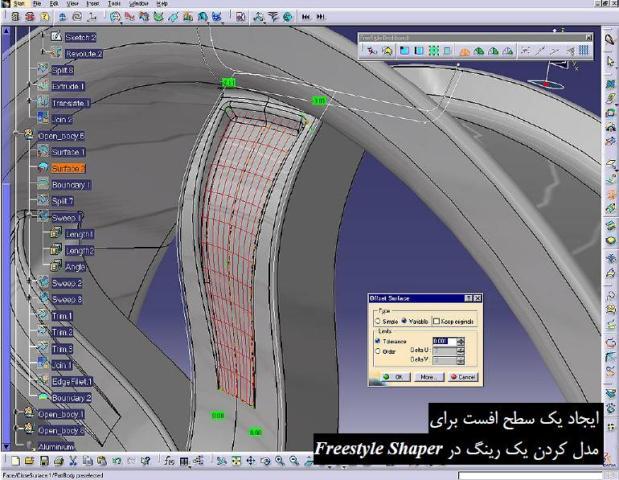
اگر به فراگیری مباحث مشابه مطلب بالا علاقه‌مند هستید، آموزش‌هایی که در ادامه آمده‌اند نیز به شما پیشنهاد می‌شوند:

 
آموزش انیمیشن سازی مونتاژ قطعات در CATIA
آموزش شبیه‌سازی مکانیزم لنگ کشویی در نرم افزار CATIA
آموزش شبیهسازی مکانیزم بازوی هیدرولیکی در نرم افزار CATIA
آموزش طراحی، مونتاژ و شبیهسازی زنجیر در نرم افزار CATIA
آموزش فرمول نویسی و استخراج نمودارهای سرعت و شتاب در نرم افزار CATIA
آموزش شبیه‌سازی مکانیزم ویتورث در نرم افزار CATIA


طراحی سیستم عملیاتی محصول محیط Product Function Definition

با استفاده از محیط Product Function Definition نرم افزار کتیا، مي توان سيستم هاي عملياتي محصولي (Functional Systems of a Product) كه طراحي خواهد شد را به صورت نموداري نشان داد. براي روش شدن وظيفه محیط Product Function Definition به اين مثال توجه كنيد. به طور كلي سيستم (System) مجموعه اي از اجزاء است كه جهت رسيدن به هدف يا اهداف مشترك در تعامل با يكديگر مي باشند. با همين تعريف يك وسيله تزريق دارو را به عنوان يك سيستم در نظر بگيريد. اين وسيله پزشكي از سه جزء اصلي يعني محفظه، پيستون و سوزن تشكيل شده است كه محتوي محلول دارو است. هدف از استفاده از اين وسيله انتقال محلول دارو از طريق سوزن به بافت از داخل محفظه با فشار انگشتان به پيستون مي باشد. نگه داشتن اين وسيله وظيفه ديگر انگشتان مي باشد. در اين توضيحات علاوه بر تعريف سيستم، وظيفه هر كدام از اجزاء و نيز ارتباط آنها با يكديگر گنجانده شده است. همين توضيحات را مي توان با يك نمودار نيز نشان داد . هر محصول مي تواند چنين نموداري داشته باشد.

 
آموزش مهندسی معکوس و طراحی مدل با نرم افزار Geomagic Design X
آموزش طراحی و مدلسازی رینگ چرخ خودرو با نرم افزار NX Unigraphics
مجموعه آموزش‌های نرم افزار Rhino

نمودار سيستم عملياتي يك وسيله پزشكي

معمولا براي شناخت و درك بهتر سيستم موجود ابتدا از عمليات و فرآيندهاي عملياتي سيستم جهت بررسي شروع مي شود تا يك شناخت مناسب از سيستم موجود ايجاد شود و سپس طرح مناسب براي مدل انتخاب مي شود. در طراحي سيستم جديد، پس از طراحي منطقي سيستم جديد براي اينكه نشان دهيم كه سيستم جديد چگونه كار مي كند، مدل عملياتي (Functional Model) آن نيز ارائه مي شود. براي درك كامل از سيستم موجود بايد اطلاعاتي درباره كار (وظايف)، دستور العمل انجام كار، زمان بندي معيارهاي عملكرد و مكانيسم هاي كنترل را تعيين كرد. اين اطلاعات با استفاده از نمودار نمايش داده مي شود. مدل عملياتي در دو مرحله از فرآيند تحليل و طراحي سيستم يعني شناخت فيزيكي سيستم موجود و طراحي سيستم جديد كاربرد دارد...

راهنمای طراحی سیستم عملیاتی محصول در محیط Product Function Definition نرم افزار CATIA، یکی از راهنماهای مرجع و کاربردی در زمینه آموزش طراحی سیستم های عملیاتی محصول در نرم افزار کتیا می باشد و کلیه دستورات محیط Product Function Definition نرم افزار کتیا در این کتاب به طور کامل شرح داده شده است. این راهنما (help) مشتمل بر 43 صفحه، به زبان انگلیسی روان، تایپ شده، به همراه تصاویر رنگی، با فرمت PDF، به ترتیب زیر گردآوری شده است:

Getting Started

  • Creating and Editing a Component
  • Creating a Graph from a Sample
  • Creating and Moving an Action

User Tasks

  • Creating Actions Groups
  • Creating a System
  • Creating a Variant
  • Linking a Product with a Component
  • Linking a Script to a Component
  • Working with the Edit associations of the Functional Element
  • Creating and Instantiating a PowerCopy

Workbench Description

  • Product Functional Definition Menu Bar
  • Graph Definition Toolbar
  • Elements Dress-up Toolbar
  • Graph Layout Toolbar
  • Customizing
  • Index

توجه: کاربران نگران زبان انگلیسی کتاب نباشند. حتی کاربرانی که سر انگشتی زبان انگلیسی یاد دارند قادر خواهند بود از این کتاب بهره کافی را ببرند. لازم به ذکر است که آموزش طراحی سیستم عملیاتی محصول در محیط Product Function Definition نرم افزار CATIA در این کتاب به صورت پله پله (Step to Step) همراه با تصاویر واضح و رنگی می باشد.

جهت دانلود رایگان راهنمای آموزش طراحی سیستم عملیاتی محصول در محیط Product Function Definition نرم افزار CATIA بر لینک زیر کلیک نمایید:

اگر به فراگیری مباحث مشابه مطلب بالا علاقه‌مند هستید، آموزش‌هایی که در ادامه آمده‌اند نیز به شما پیشنهاد می‌شوند:

 
آموزش گسترش و برخورد سطوح و احجام در نرم افزار CATIA
آموزش طراحی سازه و نحوه اضافه کردن مقطع دلخواه در نرم افزار CATIA
آموزش پردازش ابر نقاط و مهندسی معکوس در نرم افزار CATIA
آموزش نحوه استفاده از معادلات به منظور ایجاد انواع منحنیها در نرم افزار CATIA
آموزش شبیه سازی با نرم افزار NX Unigraphics
استانداردهای تبادل فایل‌های CAD/CAM و IGES/STEP


استخراج مدل سه بعدي قطعه در محیط 2D Layout for 3D Design

محیط 2D Layout for 3D Design نرم افزار کتیا، تركيبي از دو محیط Part Design و Generative Drafting است. پس از ورود به محیط 2D Layout for 3D Design دو پنجره در كنار يكديگر قرار مي گيرند كه يكي اختصاص به طراحي سه بعدي قطعه و ديگري به استخراج همزمان نقشه هاي دوبعدي آن اختصاص دارد. درخت طراحي واقع در اين دو پنجره نيز مركب است يعني هر دو آنها اطلاعات پنجره ديگر را در بر مي گيرد. اطلاعات اين دو پنجره با نام يك فايل و با پسوند مشابه فايل هاي Part Design ثبت مي شود. از ديگر توانايي هاي محیط 2D Layout for 3D Design استخراج مدل سه بعدي قطعه با تركيب نماهاي دوبعدي آن مي باشد. در واقع در اين محيط كاري مراحل طراحي از محيط كاري نقشه دوبعدي به سمت محيط كاري طراحي قطعه سه بعدي انجام مي شود...

 
مجموعه آموزش‌های محیط Shape Design & Styling نرم افزار CATIA
مجموعه آموزش‌های محیط Mold Tooling Design نرم افزار CATIA
مجموعه آموزش‌های محیط Sheet Metal Design نرم افزار CATIA

راهنمای استخراج مدل سه بعدي قطعه با تركيب نماهاي دوبعدي در محیط 2D Layout for 3D Design نرم افزار CATIA، یکی از راهنماهای مفید و کاربردی در زمینه نحوه استخراج مدل سه بعدي قطعه با تركيب نماهاي دوبعدي آن در نرم افزار پیشرفته کتیا می باشد. این راهنما (help) مشتمل بر 979 صفحه، به زبان انگلیسی خیلی روان، تایپ شده، به همراه تصاویر رنگی، با فرمت PDF، توسط شرکت Dassault Systems به ترتیب زیر گردآوری شده است:

Getting Started

  • Entering the 2D Layout for 3D Design Workbench
  • Starting the Preliminary Design of a Part
  • Completing the Preliminary Design in Another View
  • Creating the 3D Part

User Tasks

  • Layout Tools
  • Copying, Cutting, Pasting and Deleting
  • Layout Creation and Edition
  • Creating a Layout
  • Opening a Layout
  • Navigating Between Windows
  • Layout Sheets
  • Editing a Sheet and/or its Background
  • Modifying a Sheet
  • Adding a New Sheet to a Layout
  • Setting a Sheet as Current
  • View Creation
  • Before You Begin Creating Views
  • Creating a Projection View
  • Creating a Section/Auxiliary View
  • Creating a Section From Two Planes
  • Creating a View From Another Element
  • View Management
  • Using the Cutting Plane
  • Using the Clipping Frame
  • Using the Back-Clipping Plane
  • Managing the Layout View Background
  • 2D Geometry
  • Creating Profiles
  • Creating Rectangles
  • Creating Oriented Rectangles
  • Creating Parallelograms
  • Creating Elongated Holes
  • Creating Cylindrical Elongated Holes
  • Creating Keyhole profiles
  • Creating Hexagons
  • Creating Centered Rectangles
  • Creating Centered Parallelograms
  • Creating Circles
  • Creating Three Points Circles
  • Creating Circles Using Coordinates
  • Creating Tri-Tangent Circles
  • Creating Three Points Arcs
  • Creating Three Points Arcs Using Limits
  • Creating Arcs
  • Creating Splines
  • Connecting Curves with a Spline
  • Creating Ellipses
  • Creating Parabola by Focus
  • Creating Hyperbola by Focus
  • Creating Conic Curves
  • Creating Lines
  • Creating an Infinite Line
  • Creating a Bi-Tangent Line
  • Creating a Bisecting Line
  • Creating a Line Normal to a Curve
  • Creating Points
  • Creating Points Using Coordinates
  • Creating Equidistant Points
  • Creating Points Using Intersection
  • Creating Points Using Projection
  • 2D Geometry Modification
  • Modifying Element Coordinates
  • Creating Corners
  • Creating Chamfers
  • Trimming Elements
  • Breaking Elements
  • Breaking & Trimming
  • Closing Elements
  • Complementing an Arc
  • Creating Mirrored Elements
  • Moving Elements by Symmetry
  • Translating Elements
  • Rotating Elements
  • Scaling Elements
  • Offsetting Elements
  • 2D Components
  • Before You Begin With 2D Components
  • Creating a 2D Component Reference
  • Instantiating a 2D Component
  • Editing a 2D Component Instance
  • Exploding a 2D Component Instance
  • Instantiating a 2D Component from a Catalog
  • Exposing a 2D Component from a Catalog
  • Dimensioning
  • Dimensioning in a 2D Layout for 3D Design Context
  • Dimensions and Tolerances
  • Before You Begin
  • Creating Dimensions
  • Creating Half-Dimensions
  • Creating Explicit Dimensions
  • Creating/Modifying Angle Dimensions
  • Creating Fillet Radius Dimensions
  • Creating Chamfer Dimensions
  • Creating Thread Dimensions
  • Creating/Modifying Coordinate Dimensions
  • Creating/Modifying Radius Curvature Dimensions
  • Creating Overall Curve Dimensions
  • Creating Curvilinear Length Dimensions
  • Creating Partial Curvilinear Length Dimensions
  • Creating Dimensions along a Reference Direction
  • Creating Dimensions between Intersection Points
  • Creating Dimensions between an Element and a View Axis
  • Creating Driving Dimensions
  • Modifying the Dimension Type
  • Re-routing Dimensions
  • Interrupting Extension Lines
  • Modifying the Dimension Line Location
  • Modifying the Dimension Value Text Position
  • Specifying the Dimension Value Position
  • Adding Text Before/After the Dimension Value
  • Modifying the Dimensions Overrun/Blanking
  • Scaling a Dimension
  • Lining up Dimensions (Free Space)
  • Lining up Dimensions (Reference)
  • Creating a Datum Feature
  • Modifying a Datum Feature
  • Creating a Geometrical Tolerance
  • Modifying Geometrical Tolerances
  • Copying Geometrical Tolerances
  • Dimension Systems
  • Before You Begin
  • Creating Chained Dimension Systems
  • Creating Cumulated Dimension Systems
  • Creating Stacked Dimension Systems
  • Modifying a Dimension System
  • Lining Up Dimension Systems
  • Constraints
  • Creating Quick Constraints
  • Fixing Elements Together
  • Creating Constraints via a Dialog Box
  • Creating Contact Constraints
  • Creating Constraints via SmartPick
  • Annotations
  • Creating Annotations in a 2D Layout for 3D Design Context
  • Before You Begin
  • Creating a Free Text
  • Creating an Associated Text
  • Making an Existing Annotation Associative
  • Creating a Text With a Leader
  • Adding a Leader to an Existing Annotation
  • Handling Annotation Leaders
  • Adding Frames or Sub-Frames
  • Copying Graphic Properties
  • Creating a Datum Target
  • Modifying a Datum Target
  • Creating a Balloon
  • Modifying a Balloon
  • Creating a Roughness Symbol
  • Creating a Welding Symbol
  • Modifying Annotation Positioning
  • Creating/Modifying a Table
  • Finding and Replacing Text
  • Performing an Advanced Search
  • Querying Annotation Links
  • Adding Attribute Links to Text
  • Dress-up
  • Creating Dress-up in a 2D Layout for 3D Design Context
  • Creating Center Lines - No Reference
  • Creating Center Lines - Reference
  • Modifying Center Lines or Axis Lines
  • Creating Threads - No Reference
  • Creating Threads - Reference
  • Creating Axis Lines
  • Creating Axis Lines and Center Lines
  • Creating an Area Fill
  • Creating Arrows
  • 3D Outputs
  • Creating a 3D Profile
  • Creating a 3D Plane
  • Use-Edges
  • Before You Begin With Use-Edges
  • Projecting 3D Elements onto the View Plane
  • Intersecting 3D Elements with the View Plane
  • Projecting 3D Silhouette Edges
  • Integration with the Drafting Workbench
  • Exporting a Drawing View to a Layout
  • Creating Drawings and Drawing Views from a Layout
  • Creating View Filters
  • Printing a Layout
  • Properties
  • Editing Sheet Properties
  • Editing View Properties
  • Editing 2D Geometry Feature Properties
  • Editing 2D Element Graphic Properties
  • Editing Pattern Properties
  • Editing Annotation Font Properties
  • Editing Text Properties
  • Editing Picture Properties
  • Editing Dimension Text Properties
  • Editing Dimension Font Properties
  • Editing Dimension Value Properties
  • Editing Dimension Tolerance Properties
  • Editing Dimension Extension Line Properties
  • Editing Dimension Line Properties
  • Editing Dimension System Properties
  • Editing 2D Component Instance Properties

Workbench Description

  • 2D Layout for 3D Design Menu Bar
  • 2D Layout for 3D Design Toolbars
  • Layout
  • Constraint
  • 3D Geometry
  • Tools
  • Visualization
  • Tools Palette
  • Geometry Creation
  • Geometry Modification
  • Annotations
  • Dress-Up
  • Dimensioning
  • Dimension Properties
  • Text Properties
  • Graphic Properties
  • Style

Customizing

  • Customizing Settings
  • View Creation
  • General
  • Layout
  • View
  • Geometry
  • Dimension
  • Manipulators
  • Annotation and Dress-Up
  • Administration
  • Customizing Toolbars

Administration Tasks

  • Before You Begin
  • Administering Standards and Generative View Styles
  • Upgrading Standard Files from Previous Releases
  • Setting Standard Parameters and Styles
  • Before You Begin
  • Setting Standard Parameters
  • About Standard Parameters
  • General
  • Dress-Up
  • Dimensions
  • Tolerance Formats
  • Value Formats
  • Pre-defined Formats for Tolerance and Dimension Values
  • Annotations
  • FramesViews
  • Line Thicknesses
  • Pre-defined Styles DefinitionPatterns
  • Line Types
  • Sheet Formats
  • Layout Views Customization
  • Setting Standard Styles
  • About Styles
  • Geometry Styles
  • Annotation Styles
  • Dimension Styles
  • Dress-up and Dress-up Symbols StylesView Callout Styles
  • Sheet Styles
  • Dimension System Styles
  • Glossary
  • Index

توجه: کاربران نگران زبان انگلیسی کتاب نباشند. حتی کاربرانی که سر انگشتی زبان انگلیسی یاد دارند قادر خواهند بود از این کتاب بهره کافی را ببرند. لازم به ذکر است که آموزش استخراج مدل سه بعدي قطعه با تركيب نماهاي دوبعدي در محیط 2D Layout for 3D Design نرم افزار CATIA به صورت پله پله (Step to Step) همراه با تصاویر واضح و رنگی می باشد.

جهت دانلود رایگان راهنمای استخراج مدل سه بعدي قطعه با تركيب نماهاي دوبعدي در محیط 2D Layout for 3D Design نرم افزار CATIA بر لینک زیر کلیک نمایید:
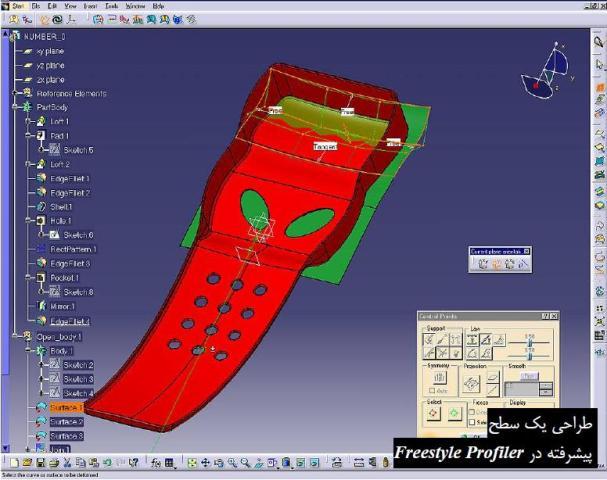
اگر به فراگیری مباحث مشابه مطلب بالا علاقه‌مند هستید، آموزش‌هایی که در ادامه آمده‌اند نیز به شما پیشنهاد می‌شوند:

 
آموزش طراحی مونتاژ کاری در نرم افزار CATIA
آموزش طراحی، مدلسازی، سطح سازی، آنالیز و تحلیل در نرم افزار CATIA
آموزش گسترش و برخورد سطوح و احجام در نرم افزار CATIA
آموزش پردازش ابر نقاط و مهندسی معکوس در نرم افزار CATIA
آموزش نقشه‌کشی و نقشه‌خوانی مهندسی در نرم افزار CATIA
آموزش طراحی پارامتریک چرخدنده ساده با استفاده از فرمولنویسی در نرم افزار CATIA


درس ارتعاشات مکانیکی Mechanical Vibration

جزوه آموزشی درس ارتعاشات مکانیکی (Mechanical Vibration)، جزوه ای مفید و کاربردی از درس ارتعاشات مکانیکی است  این جزوه مشتمل بر 145 صفحه، با فرمت pdf، به زبان فارسی، همراه با ذکر نکات و فرمول های مهم و کاربردی گردآوری شده است.

 
مجموعه کتاب‌های مهندسی مکانیک
مجموعه جزوات مهندسی مکانیک
مجموعه نمونه سئوالات امتحانی

جهت دانلود رایگان جزوه آموزشی درس ارتعاشات مکانیکی (Mechanical Vibration) بر لینک زیر کلیک نمایید:
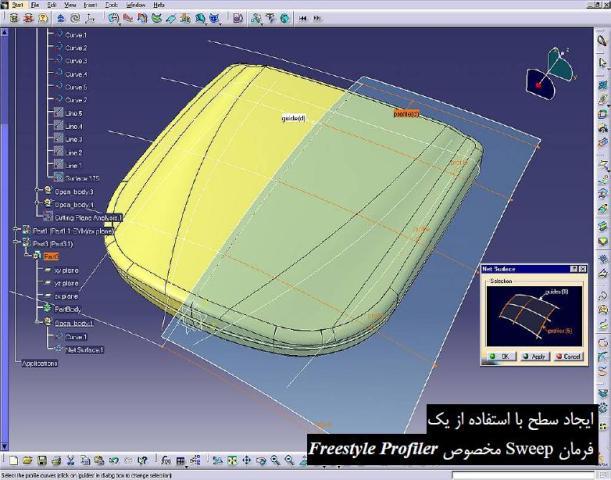
اگر به فراگیری مباحث مشابه مطلب بالا علاقه‌مند هستید، آموزش‌هایی که در ادامه آمده‌اند نیز به شما پیشنهاد می‌شوند:

 
مجموعه جزوات کارشناسی ارشد مهندسی مکانیک
مجموعه آموزش‌های استاتیک و مقاومت مصالح
مجموعه آموزش‌های دینامیک و ارتعاشات
مجموعه آموزش‌های طراحی اجزای ماشین
مجموعه آموزش‌های روش اجزای محدود
مجموعه آموزش‌های مکانیک محیط‌های پیوسته


نرم افزارهای پر کاربرد مهندسی مکانیک در ایران

معمولا افرادی که می خواهند نرم افزارهای مهندسی مکانیک (اعم از نرم افزارهای طراحی CAD، نرم افزارهای آنالیز و مهندسی CAE و نرم افزارهای ماشینکاری CAM) را یاد بگیرند را می توان به سه گروه تقسیم نمود:

  • افرادی که تا به حال با هیچ نرم افزار مهندسی مکانیک کار نکرده اند. معمولا اولین سوالی که این افراد با آن مواجه هستند این است که چه نرم افزاری را بیاموزند. کدام نرم افزار دارای قابلیت بیشتر و پرکاربردتر است و یا اینکه کار کردن با کدام نرم افزار راحت تر است.
  • گروه دیگر افرادی هستند که با بعضی از نرم افزارهای مهندسی مکانیک تا حدی آشنا بودهولی این آشنایی بیشتر در حد آشنایی با دستورات بوده و تاکنون کاری را به صورت کامل و یا به عبارتی از صفر تا صد انجام نداده اند.
  • دسته سوم افرادی هستند که درگیر کارهای صنعتی و مهندسی بوده و نسبت به یک یا چند نرم افزار مهندسی مکانیک اشراف نسبتا خوبی دارند. این افراد معمولا دارای تجربیات خوبی در زمینه طراحی، آنالیز و ماشینکاری بوده و معمولا با سختی کمتری می توانند کار با دیگر نرم افزارهای مهندسی مکانیک را بیاموزند. هر چند که این دسته بیشتر ترجیح می دهند که کارشان را با همان نرم افزارهایی که با آن مشغول کارند انجام داده و از این شاخه به آن شاخه نپرند.
 
مجموعه آموزش‌های نرم افزارهای طراحی به کمک کامپیوتر (CAD)
مجموعه آموزش‌های نرم افزارهای ماشینکاری به کمک کامپیوتر (CAM)
مجموعه آموزش‌های نرم افزارهای تحلیل به کمک کامپیوتر (CAE)

بسته به اینکه شما جز کدام یک از گروه های فوق باشید، بی شک مطالب مورد نیازتان متفاوت با گروه های دیگر خواهد بود. پس قدم اول این است که ابتدا مشخص کنید که به کدام گروه از گروه های فوق تعلق دارید. اگر شما جز دسته اول باشید همیشه با این مشکل مواجه اید که کدام نرم افزار مهندسی مکانیک بهتر است. این موضوع می تواند وقت زیادی از شما را تلف نماید و اگر نتوانید زود به این سوال جواب دهید شاید همیشه مجبور باشید با نوعی شک و دودلی آموختن را شروع کنید و پس از مدت کوتاهی دلسرد شده و شروع به آموختن نرم افزار دیگری نمایید. جهت حل این مشکل لازم است در نظر داشته باشید که مهم نیست که شما چه نرم افزار مهندسی مکانیک را می آموزید. اصول حاکم بر همه نرم افزارهای مهندسی مکانیک یکسان است و از قوانین هندسی پیروی می کنند. به عنوان مثال اطلاعاتی که جهت ترسیم یک دایره نیاز دارید می تواند مختصات سه نقطه روی دایره، مختصات مرکز و اندازه شعاع، سه مماس بر دایره و... باشد و شما با هر نرم افزاری که کار کنید به این مشخصات نیاز دارید. تنها تفاوتی که وجود دارد مکان دستورها و محیط نرم افزار می باشد. بنابراین وقت خود را بیهوده هدر ندهید و با انتخاب یک نرم افزار کار را شروع نمایید.

در این پروژه آموزشی شما با 27 نرم افزار تخصصی و پر کاربرد مهندسی مکانیک (CAD/CAM/CAE) آشنا می شوید


پروژه معرفی و انتخاب نرم افزارهای پرکاربرد مهندسی مکانیک در ایران در 73 صفحه، با فرمت word، به زبان فارسی، همراه با ذکر مفاهیم و شناسایی نرم افزارهای مهندسی مکانیک، به ترتیب زیر گردآوری شده است:

  1. نرم افزار انتخاب و سایز زنی شیر آلات خطوط آبرسانی (HVAC Valve sizing and Analysis)
  2. نرم افزار شبیه سازی و ترسیم سه بعدی سیستم لوله کشی (Caepipe 5.4)
  3. نرم افزار محاسبه افت فشار در لوله ها (Pipe Pressure Loss Calculator)
  4. نرم افزار پایپ سایز (محاسبه سایز لوله ها Pipe Size 9.0)
  5. نرم افزار محاسبه بار های برودتی و حرارتی ساختمان های تجاری (CHVAC)
  6. نرم افزار داکت سایز (Ductsize)
  7. نرم افزار سایکرومتریک آنالایزر (ویژه هواساز Psychrometric Analyzer v6.8)
  8. نرم افزار محاسبه و انتخاب هواساز و اگزوز فن (ساراول Cascades v1.1)
  9. نرم افزار محاسبه بار حرارتی، برودتی و محاسبه کانال تهویه مطبوع (Rhvac)
  10. نرم افزار محاسبه ضربه قوچ (Surge) در خطوط انتقال سیال (AFT Impulse v4.0.2012.10.09)
  11. نرم افزار شبیه ساز مدارات فرمان، قدرت هیدرولیکی و پنیوماتیکی Festo Fluidsim
  12. نرم افزار طراحی سه بعدی پایپینگ (Rebis Auto Plant)
  13. نرم افزار طراحی و مدل سازی تجهیزات کارخانه و تاسیسات نفت و گاز PDMS
  14. نرم افزار محاسباتی فورترن (Fortran)
  15. نرم افزار مدلسازی جریان سیال (فلوئنت و گمبیت) Fluent & Gambit
  16. نرم افزار تحلیل آباکوس (ABAQUS)
  17. نرم افزار تحلیل انسیس (ANSYS)
  18. نرم افزار طراحی سالیدورکس (SolidWorks)
  19. نرم افزار طراحی سه بعدی پایپینگ و تجهیزات کارخانه با سالید پلنت (Solid Plant)
  20. نرم افزار جامع طراحی، تحلیل و ماشینکاری ان ایکس (NX Unigraphics)
  21. نرم افزار جامع طراحی، تحلیل و ماشینکاری پرواینجینیر (ProEngineer)
  22. نرم افزار طراحی ماشین آلات و مکانیزم ها اینونتور (Autodesk Inventor)
  23. نرم افزار طراحی مکانیکال دسکتاپ (Autodesk Mechanical Desktop)
  24. نرم افزار جامع طراحی، آنالیز و ماشینکاری کتیا (CATIA)
  25. نرم افزار تحلیل و شبیه سازی آدامس (ADAMS)
  26. نرم افزار ماشینکاری پاورمیل (PowerMill)
  27. نرم افزار ماشینکاری سرف کم (SurfCAM)

جهت دانلود رایگان پروژه معرفی و انتخاب نرم افزارهای پرکاربرد مهندسی مکانیک در ایران بر لینک زیر کلیک نمایید:

اگر به فراگیری مباحث مشابه مطلب بالا علاقه‌مند هستید، آموزش‌هایی که در ادامه آمده‌اند نیز به شما پیشنهاد می‌شوند:

 
مجموعه آموزش‌های نرم افزار CATIA
مجموعه آموزش‌های نرم افزار SolidWorks
مجموعه آموزش‌های نرم افزار ANSYS
مجموعه آموزش‌های نرم افزار PowerMill
مجموعه آموزش‌های نرم افزار MATLAB
مجموعه آموزش‌های نرم افزار ABAQUS


مبانی مهندسی برق

جزوه آموزشی درس مبانی مهندسی برق 1و2 (Electrical Engineering Fundamentals)، جزوه ای مفید و کاربردی از درس مبانی مهندسی برق در رشته مهندسی مکانیک است که توسط مهندس عبدالله زاده و مهندس حیرانی به صورت دست نویس با کیفیت عالی تهیه شده است.

 
طراحی دیجیتال و مدار منطقی
شبیهسازی سامانههای صنعتی با نرم افزار Citect HMI/SCADA
شبکههای صنعتی پروفی باس

این جزوه مشتمل بر 230 صفحه، با فرمت pdf، به زبان فارسی، همراه با ذکر نکات و فرمول های مهم و کاربردی گردآوری شده است.

  • جزوه مبانی مهندسی برق (1):

به تبيين اصول و مباني طراحي مدارهاي الكتريكي، آشنايي با روابط و فرمول هاي حاكم بر انتقال جريان الكتريسيته و معرفي اجزا تشكيل دهنده مدارهاي الكتريكي مي پردازد.

  • جزوه مبانی مهندسی برق (2):

به تبيين روابط حاكم بر ارتباط ميان الكتريسيته و مغناطيس و مباني طراحي و عملكرد ترانسفورماتورها و ماشين هاي الكتريكي جريان مستقيم و متناوب مي پردازد.

جهت دانلود رایگان جزوه آموزشی درس مبانی مهندسی برق 1و2 بر لینک زیر کلیک نمایید:
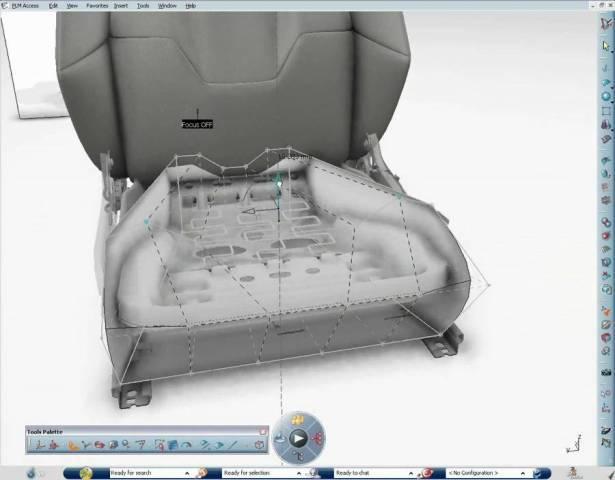
اگر به فراگیری مباحث مشابه مطلب بالا علاقه‌مند هستید، آموزش‌هایی که در ادامه آمده‌اند نیز به شما پیشنهاد می‌شوند:

 
آشنایی با سیستم کنترل توزیع شده
مجموعه کدهای تخمین حالت و پارامتر با فیلتر کالمن
نحوه کار و کاربرد ماشینهای مخصوص
کنترل ماشینهای AC و DC
پردازش سیگنال دیجیتال در نرم افزار MATLAB
طراحی و ساخت خودروهای برقی


نرم افزار چیدمان اتوماتیک و بهینه سازی ورق جهت برش با پلاسما، CNC، هواگاز و واترجت ProNest

نرم افزار پرونست (ProNest) یکی از مطرح ترین و قوی ترین نرم افزار های برش و نستینگ (Nesting) آمریکایی بوده که دارای قابلیت های بسیار فراوان می باشد. این نرم افزار یکی از محبوب ترین نرم افزارهای اپراتورهای CNC برش هواگاز و پلاسما، لیزر و واترجت می باشد.

برخی از قابلیت های این نرم افزار عبارتند از:

  •  پشتیبانی از برش هواگاز، پلاسما، لیزر و واترجت
  • قابلیت پشتیبانی از کنترلرهای مختلف موجود در بازار
  • دارای پست پروسسور (Post Proccessor) قوی برای خروجی های مختلف
  • قابلیت چیدمان اتوماتیک (Auto Nesting) برای کاهش ضایعات
  • انتخاب بهترین کسیر برای برش جهت افزایش سرعت تولید
  • قابلیت مشترک سازی خطوط برش
  • قابلیت تعریف الگوریتم هایی برای کاهش ضایعات، کاهش مصرف گاز و اکسیژن و افزایش سرعت تولید
 
نرم افزار شبیه ساز 3 بعدی دستگاهها Nanjing Swansoft CNC Simulator
نرم افزار ویرایشگر حرفهای برنامهها CNC - CIMCO Edit
نرم افزار تحلیل فرم و برش ورق فلزی با Forming Technologies Incorporated for CATIA

توجه: با استفاده از نرم افزار ProNest این امکان را دارید که بهترین محصول را در کمترین زمان و با کمترین مقدار ضایعات برش دهید.


اين نرم افزار، براي كساني مفيد است كه با دستگاه برش CNC سروكار دارند. دستگاه برش CNC براي بريدن صفحات ورق به اشكال و قطعات دلخواه مورد استفاده قرار مي گيرد و عمده مصرف آن در صنعت ساختمان و صنايع ماشين سازي سنگين است. دستگاه هاي برش CNC براي برش فلزات آهني، از روش هاي مختلفي استفاده مي كنند كه متداول ترين آنها استفاده از هوابرش، پلاسما و واترجت است. چنانچه چيدمان قطعات مختلف روي ورق به طور دستي انجام شود، هم وقت زيادي مي گيرد و هم اينكه ضايعات ورق بالا مي رود. اين نرم افزار، نقشه هاي قطعات كه با فرمت dxf مي باشند و تعداد لازم از هر كدام و همچنين ابعاد شيت ورق را گرفته و يك چيدمان آپتيمم (بهینه) را براي شما انجام مي دهد تا كمترين ضايعات (پرت یا مواد دور ریز) را داشته باشيد. سپس يك فايل خروجي با فرمت RGC را توليد مي كند كه توسط نرم افزارهاي دستگاه برش CNC قابل استفاده است. اين نرم افزار داراي قابليتهاي متعددي است كه هر كدام مي توانند به شما در سهولت اين پروسه كمك نمایند...

توجه: لازم به ذکر است که علاوه بر فایل  نصب نرم افزار Pronest، راهنمای نصب نرم افزار به زبان فارسی و همچنین جزوه  آموزشی نرم افزار پرونست به زبان انگلیسی جهت دانلود قرار داده شده است.

جهت دانلود رایگان نرم افزار چیدمان اتوماتیک و بهینه سازی ورق جهت برش با پلاسما، CNC، هواگاز و واترجت ProNest V8 بر لینک زیر کلیک نمایید:
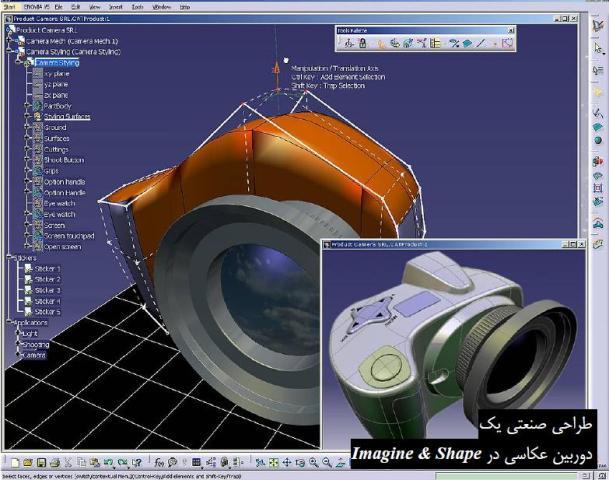
اگر به فراگیری مباحث مشابه مطلب بالا علاقه‌مند هستید، آموزش‌هایی که در ادامه آمده‌اند نیز به شما پیشنهاد می‌شوند:

 
نرم افزار طراحی گیربکس و انواع چرخدنده، پولی، چرخ تسمه، چرخ زنجیر و هزار خار GearTrax for SolidWorks
نرم افزار طراحی و مدل سازی قطعات متحرک Camnetics Suite 2016
پلاگین طراحی برای قابلیت ساخت و مونتاژ نرم افزار سالیدورکس Geometric DFMPro for SolidWorks
مجموعه نرم افزارهای تخصصی پایپینگ و مهندسی تاسیسات
نرم افزار تهیه مدل سیلندرهای هیدرولیک برای نرم افزارهای طراحی Interactive Hydraulic Cylinder Designer
شبیه سازی مدارات فرمان، قدرت هیدرولیکی و پنیوماتیکی با نرم افزار Festo Fluidsim


تهویه مطبوع و حرارت مرکزی

تهویه مطبوع یا هوا رسانی دلپذیر یا هوایش دلپذیر شاخه‌ای از مهندسی مکانیک است. وظیفه آن تأمین شرایطی است که موجب رفاه انسان شود و برای نگهداری محصول یا فرآیند خاصی مورد نیاز باشد. برای انجام چنین عملی دستگاهی با ظرفیت مناسب بایستی نصب و در طی سال کنترل گردد. ظرفیت دستگاه با حداکثر بار لحظه‌ای واقعی تعیین می‌گردد و نوع کنترل نیز با توجه به شرایطی که باید در طی مدت اعمال پیک بار و بار جزئی تامین شود، مشخص می‌شود. تخمین بار ممکن است گاهی به روش دقیق و گاهی نیز با روش های سرانگشتی انجام گیرد. دقت در تخمین بار یکی از عوامل بهینه‌سازی مصرف انرژی است. تهویه مطبوع معمولاً شامل: سرمایش، گرمایش، رطوبت زنی و رطوبت زدائی وتصفیه هوا می‌باشد...

 
مجموعه آموزش‌های توربین و کمپرسور
مجموعه آموزش‌های مخازن تحت فشار
مجموعه آموزش‌های مهندسی پایپینگ

جزوه آموزشی تهویه مطبوع و حرارت مرکزی، جزوه ای مفید و کاربردی است که به تبین اصول حاکم بر طراحی سیستم های تهویه مطبوع و حرارت مرکزی، روش محاسبه بارهای حرارتی و برودتی و شناخت اجزاء اصلی این سیستم ها می پردازد. این جزوه کوتاه مشتمل بر 56 صفحه، به زبان فارسی، با فرمت pdf، به همراه فرمول ها و روابط ریاضی، گردآوری شده است.

جهت دانلود رایگان جزوه آموزشی تهویه مطبوع و حرارت مرکزی بر لینک زیر کلیک نمایید:

اگر به فراگیری مباحث مشابه مطلب بالا علاقه‌مند هستید، آموزش‌هایی که در ادامه آمده‌اند نیز به شما پیشنهاد می‌شوند:

 
طراحی و مدلسازی تجهیزات کارخانه و تاسیسات نفت و گاز با نرم افزار PDMS
مجموعه نرم افزارهای تخصصی پایپینگ و مهندسی تاسیسات
شبیه‌سازی مدارات فرمان، قدرت هیدرولیکی و پنیوماتیکی با نرم افزار Festo Fluidsim
مجموعه نرم افزارهای تخصصی تهویه مطبوع و گرمایش مهندسی تاسیسات
آموزش طراحی سیستم های تهویه و طراحی مطبوع با نرم افزار Carrier
طراحي سيستم جمعآوري و دفع فاضلاب، ونت و آب باران در ساختمانهاي مسكوني


الگوریتمی جهت تبدیل فایل های APT به فایل های قابل اجرا بر روی دستگاه های CNC پنج محور هم زمان

طراحی و تولید به کمک کامپیوتر (CAD/CAM) توسعه محصول را از مهندسی یک مفهوم به ساخت یک نمونه جهت تایید طراحی تغییر داد. با روی کار آمدن نرم افزارهای طراحی و تولید به کمک کامپیوتر و افزایش توانایی طراحان، طراحی انواع قطعات پیچیده ماشینکاری امکان پذیر گشت. اما برخی از قطعات ماشینکاری با وجود طراحی، قابل ساخت در کشور نیست. زیرا این قطعات نیاز به استفاده از چهار یا پنج محور از محورهای حرکتی ماشین CNC به طور هم زمان دارد. خروجی نرم افزارهای طراحی و تولید به کمک کامپیوتر یک فایل به زبان APT می باشد که قابل اجرا بر روی دستگاه های CNC نیست. این نرم افزارها جهت تبدیل فایل APT به فایل قابل اجرا بر روی دستگاه CNC از یک پس پردازشگر (Post Processor) استفاده می نمایند. اما قطعاتی که نیاز به بیش از سه محور دارند از اهمیت استراتژیکی برخوردار بوده و به همین سبب تمام این نرم افزارها فاقد پس پردازشگر برای بیش از سه محور بوده و در صورت دارا بودن، پس پردازشگر نرم افزار مورد نظر دارای مشکلات بسیار عدیده ای می باشد. اکثر قطعاتی که از این طریق طراحی می شوند، مانند پره های توربین اعم از توربین های نیروگاه ها و هواپیما، کاربرد نظامی دارند. لذا در این پروژه به نحوه تبدیل برنامه های با فرمت زبان APT به زبان دستگاه CNC پرداخته می شود...

 
کارگاه ماشین‌های کنترل عددی (CNC)
ماشینهای کنترل عددی کامپیوتری CNC
برنامه نويسي و اپراتوري دستگاه فرز CNC VMC-850 تبريز با كنترلر فانوگ

مقاله الگوریتمی جهت تبدیل فایل های APT به فایل های قابل اجرا بر روی دستگاه های CNC پنج محور هم زمان دارای زوایای A و C، در 10 صفحه، با فرمت pdf، به زبان فارسی، همراه با روابط مهم ریاضی و تصاویر، به ترتیب زیر گردآوری شده است:

  • چکیده
  • مقدمه
  • ماشینکاری و ملزومات آن
  • کنترل عددی
  • طراحی و تولید به کمک کامپیوتر (CAD/CAM)
  • زبان برنامه نویسی APT
  • نرم افزار VeriCut
  • زوایای A و C
  • نقاط دوران یافته با دید بازوی رباتیکی
  • نقاط دوران یافته با دید ماتریس های دوران
  • نتایج شبیه سازی
  • نتیجه گیری
  • مراجع

جهت دانلود رایگان مقاله الگوریتمی جهت تبدیل فایل های APT به فایل های قابل اجرا بر روی دستگاه های CNC پنج محور هم زمان دارای زوایای A و C بر لینک زیر کلیک نمایید:
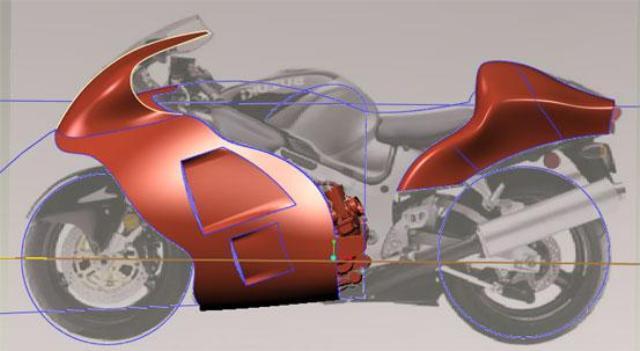
اگر به فراگیری مباحث مشابه مطلب بالا علاقه‌مند هستید، آموزش‌هایی که در ادامه آمده‌اند نیز به شما پیشنهاد می‌شوند:

 
ماکروهای سفارشی کنترل عددی کامپیوتری فانوک
طراحی پروسه ماشینکاری و استخراج G کد با نرم افزار SolidCAM
طراحی پروسه ماشینکاری و استخراج G کد با نرم افزار MasterCAM
طراحی پروسه ماشینکاری و استخراج G کد با نرم افزار PowerMill
طراحی پروسه ماشینکاری و استخراج G کد با نرم افزار SurfCAM
طراحی پروسه ماشینکاری و استخراج G کد با نرم افزار CATIA


بهینه سازی پارامترهای ماشینکاری برای استفاده در ماشین های ابزار تراش CNC

پارامترهای ماشینکاری یکی از مهمترین مباحث در سیستم های برنامه ریزی فرآیند به کمک کامپیوتر (CAPP) می باشد. در تحقیقی که صورت گرفته است معیار ترکیبی هزینه و زمان تولید به عنوان تابع هدف در نظر گرفته شده است. توسط نرم افزاری که به منظور بهینه سازی پارامترها تهیه شده است، ابتدا محاسبات اولیه همانند محدودیت های ماشینکاری صورت پذیرفته و سپس بهینه سازی پارامترهای ماشینکاری برای قطعه کار مورد نظر صورت می پذیرد. الگوریتم به کار رفته برای بهینه سازی الگوریتم سیمپلکس نلدر و مید و الگوریتم ژنتیک می باشد، که در نهایت با یکدیگر مقایسه شده اند. داشتن بانک نرم افزاری جنس قطعه کار، ابزار و ماشین ابزار از ویژگی های نرم افزار تهیه شده می باشد...

 
آموزش تعمیر، نصب و نگهداری دستگاه تراش
گزارش کار آزمایشهای انجام شده در کارگاه توانایی ماشینکاری
ماشینهای ابزار

مقاله بهینه سازی پارامترهای ماشینکاری برای استفاده در ماشین های ابزار تراش CNC، در 14 صفحه، با فرمت pdf، به زبان فارسی، همراه با جداول، فرمول ها و روابط مهم ریاضی، به ترتیب زیر گردآوری شده است:

  • چکیده
  • مقدمه
  • ساختار فرآیند بهینه سازی
  • بهینه سازی پارامترهای ماشینکاری
  • تابع هدف
  • محدودیت ها در فرآیند
  • قابلیت شکستن براده
  • هندسه ابزار
  • کیفیت سطح نهایی
  • حداکثر سرعت دوران
  • حداکثر توان موتور ماشین ابزار
  • حدود و محدودیت های نیرو
  • دمای ماشینکاری
  • تاثیر سایش ابزار بر فرآیند
  • فرآیندهای چند مرحله ای
  • الگوریتم بهینه سازی
  • الگوریتم سیمپلکس نلدر و مید
  • الگوریتم ژنتیک
  • مثال عددی
  • نتیجه گیری
  • مراجع

جهت دانلود رایگان مقاله بهینه سازی پارامترهای ماشینکاری برای استفاده در ماشین های ابزار تراش CNC بر لینک زیر کلیک نمایید:
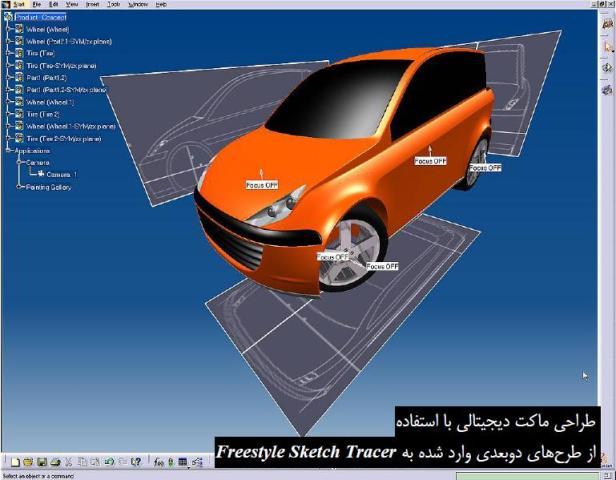
اگر به فراگیری مباحث مشابه مطلب بالا علاقه‌مند هستید، آموزش‌هایی که در ادامه آمده‌اند نیز به شما پیشنهاد می‌شوند:
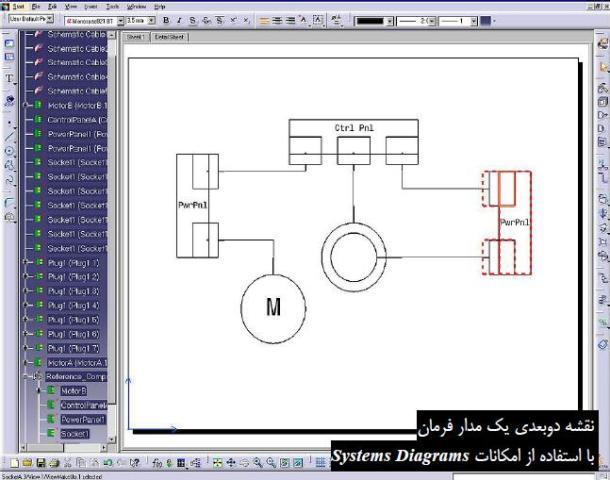
 
طراحی پروسه ماشینکاری و استخراج G کدهای دستگاه تراش در نرم افزار CATIA
طراحی پروسه ماشینکاری و استخراج G کدهای دستگاه فرز در نرم افزار CATIA
جداول و استانداردهای طراحی
برنامهریزی فرآیندهای ساخت
برنامهریزي احتیاجات مواد
سئوالات امتحانی تکنولوژی و کارگاه تراشکاری 1 و 2