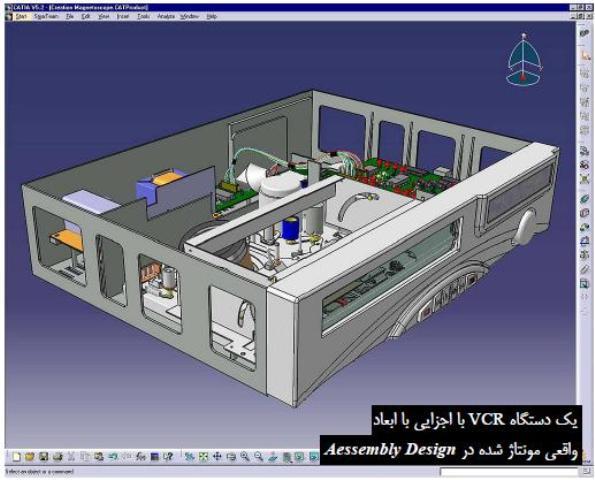
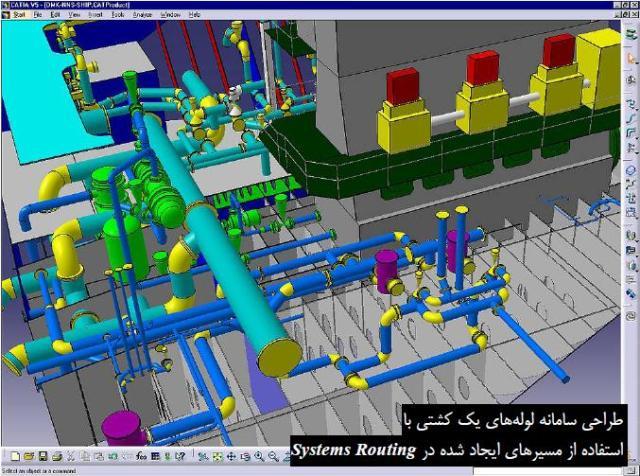
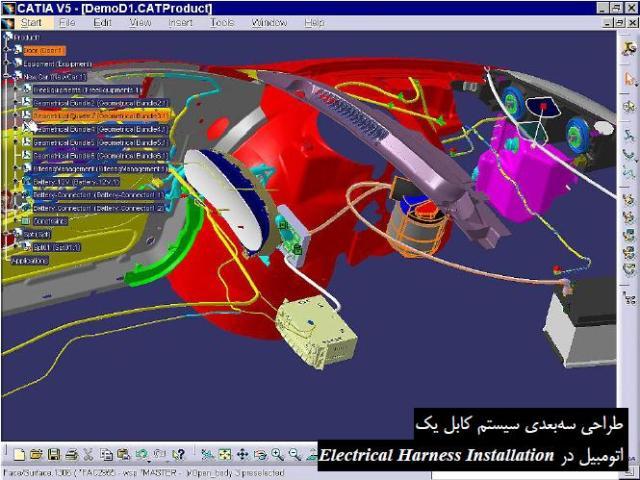
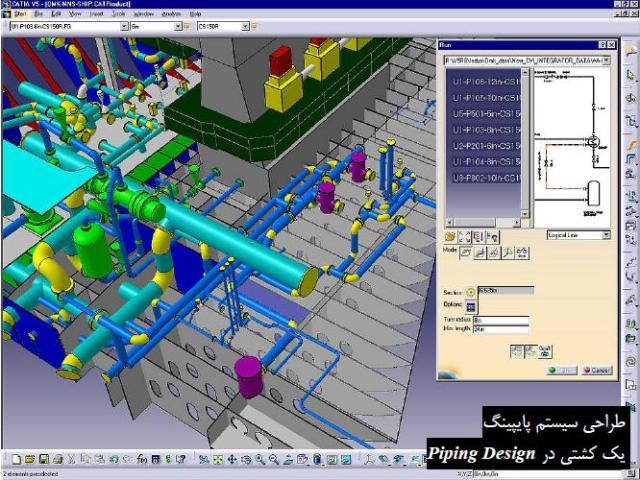
معرفی محیط مونتاژ کاری نرم افزار کتیا (CATIA Assembly Design)

این نکته را به خاطر داشته باشید که نرم افزار CATIA یک ابزار می باشد و ابزار به تنهائی خود دارای قدرت اجرائی نمی باشد، بلکه این کاربران هستند که برای به هدف رسیدن از آن بهره می گیرند. استفاده از این نرم افزار در یک مجموعه باید با یک مدیریت و برنامه ریزی صحیح انجام گيرد، تا اثر بخشی آن (مهمترین آن ها صرفه جوئی در زمان و هزینه می باشد) قابل دریافت باشد در غیر اینصورت مثل داروئی می باشد که به يك بیمار اشتباه تجویز گردد. معمولاً در انتخاب این نرم افزار ابتدا یک نیازسنجی کلی صورت می گیرد و بعد در صورت نیاز در سیستم کاری پیاده می شود. البته این نرم افزار از سطح دیپلم تا دکتری را می تواند پوشش دهد.

 
آموزش طراحی مونتاژ کاری در نرم افزار CATIA
آموزش طراحی و مونتاژ گیربکس حلزونی در نرم افزار CATIA
آموزش طراحی، مدلسازی و مونتاژ صندلی در نرم افزار CATIA

جهت ورود به محیط Assembly Design در نرم افزار کتیا مطابق روش زیر عمل می نماییم:

از منوی کرکره ای Start بر زیر منوی Mechanical Design کلیک نموده و سپس در پنجره باز شده بر روی گزینه Assembly Design کلیک می نماییم. کاربر می تواند قطعات طراحی شده در محیط Part Design را در محیط مونتاژ با دستورات آسان و کاربردی، مجموعه را همانند یک کارگاه مونتاژکاری مونتاژ نماید، حتی می توان از این محیط به محیط تهیه مدل برگشت تا مدل را دوباره ویرایش کرد و دوباره به محیط مونتاژ بازگشت بدون آنکه از نرم افزار CATIA خارج شویم. این امر برای طرح هائی که به صورت ابداع و اختراع می باشند و قطعات متناسب همدیگر باید طراحی شوند، خیلی کاربردی خواهد بود. کاربر به راحتی (چه دستی و چه حرفه ای) قطعات طراحی شده (مدل شده) را به این محیط وارد می کند تا کارهای مونتاژ را روی آن ها انجام دهد. یکی از این فعالیت ها، آنالیز حجمی روی مجموعه می باشد. مانند برخوردها، تماس ها و لَقی های بین قطعات. همچنین این نرم افزار دارای کتابخانه قطعات استاندارد می باشد و حتی کاربر هم نیز می تواند برای خودش یک کتابخانه از قطعات را تهیه نماید. تهیه خودکار لیست قطعات به همراه مشخصات آن ها از دیگر توانمندی های این محیط می باشد.
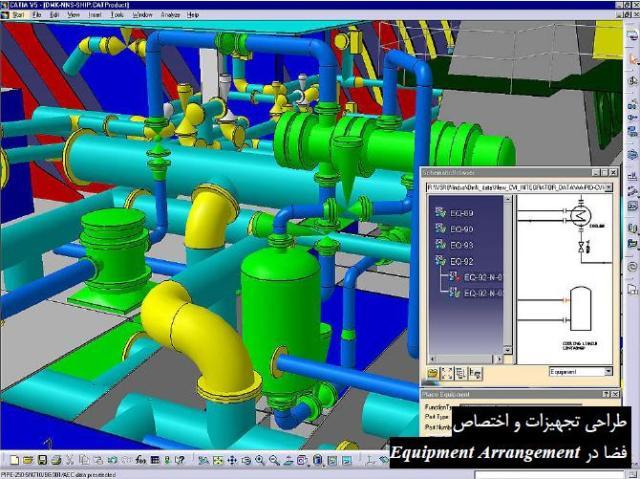
 

اکثر محیط های نرم افزار باهم ارتباط دو طرفه دارند و به راحتی می توان برای طراحی بین محیط ها جا به جا شد و برای انجام یک طرح از چندین محیط بهره گرفت تا سریع تر و با دقت بالا به نتیجه مطلوب رسید. این موضوع (Interactive) از مهم ترین قابلیت های نرم افزار کتیا به حساب می آید. به عنوان مثال شما پس از این که در محیط Digitized Shape Editor  از یک ابر نقاط اسکن تهیه کردید به راحتی می توانید در محیط  Genrative Shape Design و یا Free Style از آن Surface تهیه کنید. شاید اطلاع داشته باشید برای اینکه بتوانید مدل خود را از یک محیط به محیط دیگر ببرید ابتدا نیاز است که مدل خود را به صورتی ذخیره و یا Import کنید که نرم افزار دیگر قابلیت خواندن این اطلاعات را داشته باشند و احتمالا در این انتقال مدل شما  ممکن است data lost داشته باشد. اما در نرم افزار کتیا بدون کوچکترین Data Lost می توانید بین محیط ها جا به جا شوید.
 

اگر به فراگیری مباحث مشابه مطلب بالا علاقه‌مند هستید، آموزش‌هایی که در ادامه آمده‌اند نیز به شما پیشنهاد می‌شوند:

 
آموزش طراحی و مونتاژ چرخ‌دنده مخروطی در نرم افزار CATIA
آموزش طراحی، مدلسازی و مونتاژ عینک در نرم افزار CATIA
آموزش طراحی و مدلسازی، آنالیز و ماشینکاری خودرو مسابقهای در نرم افزار CATIA
آموزش طراحی، مدلسازی و مونتاژ پارچ آب در نرم افزار CATIA
آموزش نقشه‌کشی و نقشه‌خوانی مهندسی در نرم افزار CATIA
آموزش مدلسازی، مونتاژ و نقشه‌کشی در نرم افزار CATIA


همچنین بخوانید...

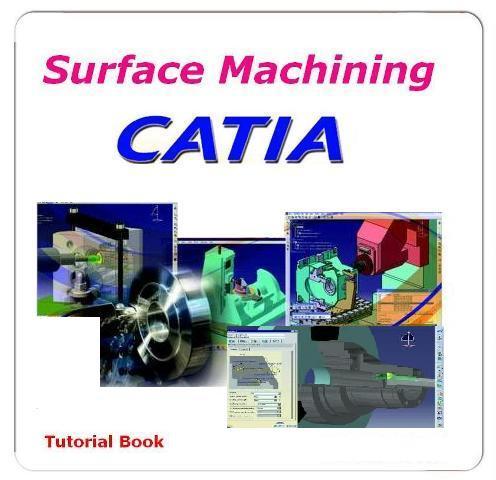
آموزش جامع ماشینکاری کتیا (CATIA Surface Machining Tutorial Book)

راهنمای آموزش جامع ماشینکاری کتیا (CATIA Surface Machining Tutorial Book)، یکی از راهنماهای مرجع و کاربردی در زمینه آموزش محیط فرزکاری (Prismatic Machining) نرم افزار کتیا می باشد. این راهنما (help) مشتمل بر 459 صفحه، به زبان انگلیسی روان، تایپ شده، به همراه تصاویر رنگی، با فرمت PDF، به ترتیب زیر گردآوری شده است:

  • Preface
  • Methodology
  • Getting Started
  • Operation-oriented Machining
  • Entering the Workbench
  • Rough Machining the Part
  • Z Level Machining of the Outside of a Part
  • Z Level Machining of the Inside Walls of a Part
  • Sweeping
  • Checking the Result of the Operations
  • Creating an Area to Rework
  • Reworking
  • Generating an NC Output File
  • Generating NC Shop floor Documentation
  • Area-oriented Machining
  • Entering the Workbench
  • Defining the Areas to Machine
  • Defining the Tools to Use
  • Rough Machining the Part
  • Sweeping the Top Surface
  • Sweeping the Sides
  • Z Level on the Vertical Walls
  • Reworking Between Contours
  • Generating an Output File
  • Generating Workshop Documentation
  • Basic Tasks
  • Rough Machining Operations
  • Sweep Roughing
  • Sweep Roughing - Geometric Components
  • Sweep Roughing - Machining Strategy
  • Edit the Tool of a Machining Operation
  • Sweep Roughing - Macro Data
  • Roughing
  • Roughing - Geometric Components
  • Roughing - Machining Strategy
  • Roughing - Macro Data
  • Automatic Rough Stock
  • Finishing and Semi-finishing Operations
  • Sweeping
  • Sweeping - Geometric Components
  • Sweeping - Machining Strategy
  • Sweeping - Macro Data
  • Z Level Machining
  • Z Level Machining - Geometric Components
  • Z Level - Machining Strategy
  • Z Level Machining - Macro Data
  • Spiral Milling
  • Spiral Milling - Geometric Components
  • Spiral Milling - Machining Strategy
  • Spiral Milling - Macro Data
  • Contour-driven Machining
  • Contour-driven Machining - Geometric Components
  • Contour-driven Machining - Machining Strategy
  • Contour-driven Machining - Macro Data
  • Create a Profile Contouring Operation
  • Create a Profile Contouring Operation Between Two Planes
  • Reworking Operations
  • Pencil Operations
  • Pencil - Geometric Components
  • Pencil - Machining Strategy
  • Pencil - Macro Data
  • Roughing Rework Operations
  • Axial Machining Operations
  • Create a Spot Drilling Operation
  • Create a Drilling Operation
  • Create a Drilling Dwell Delay Operation
  • Create a Drilling Deep Hole Operation
  • Create a Drilling Break Chips Operation
  • Create a Reaming Operation
  • Create a Counter boring Operation
  • Create a Boring Operation
  • Create a Boring Spindle Stop Operation
  • Create a Boring and Chamfering Operation
  • Create a Back Boring Operation
  • Create a Tapping Operation
  • Create a Reverse Threading Operation
  • Create a Thread without Tap Head Operation
  • Create a Thread Milling Operation
  • Create a Countersinking Operation
  • Create a Chamfering Two Sides Operation
  • Create a T-Slotting Operation
  • Create a Circular Milling Operation
  • Machining Features
  • Defining an Area to Machine
  • Defining an Area to Rework
  • Defining offsets Tool Path Editor
  • Editing a Point on a Tool Path
  • Editing an Area on a Tool Path
  • Transformations
  • Connecting a Tool Path
  • Reversing a Tool Path
  • Approaches and Retracts in tool paths
  • Packing and unpacking a tool path
  • Checking for Tool Holder Collisions
  • Reading STL files
  • Auxiliary Operations
  • Insert a Tool Change
  • Edit a Tool Assembly in the Resource List
  • Insert a Machine Rotation
  • Insert a Machining Axis or Origin
  • Insert a PP Instruction
  • Insert a Copy Transformation Instruction
  • Part Operations, Programs and Processes
  • Part Operation
  • Set Up and Part Positioning
  • Manufacturing Program
  • Create a Machining Process
  • Organize Machining Processes
  • Apply a Machining Process
  • Managing Manufacturing Entities
  • Edit a Tool in the Resource List
  • Specify Tool Compensation
  • Machining Patterns
  • Features
  • Define Macros on a Milling Operation
  • Define Macros on an Axial Machining Operation
  • Status Management
  • Verification, Simulation and Program Output
  • Replay a Tool Path
  • Accessibility on VNC Machine
  • Machine Management Toolbar
  • Material Removal Simulation
  • Material Simulation Settings
  • Generate APT Source File in Batch Mode
  • Generate Clfile Code in Batch Mode
  • Generate NC Code in Batch Mode
  • Generate a CGR File in Batch Mode
  • Generate NC Code Interactively
  • Generate NC Documentation
  • APT Import
  • VNC Access
  • Advanced Tasks
  • Design Changes
  • Customizing
  • NC Manufacturing Settings
  • Display
  • Build a Tools Catalog
  • Tool Resources
  • Access to External Tool Catalogs
  • PP Word Syn taxes
  • PP Tables and PP Word Syntaxes
  • NC Documentation
  • Workbench Description
  • Menu Bar
  • Toolbars
  • Manufacturing Program Toolbar
  • Auxiliary Operations Toolbar
  • Tool Path Management Toolbar
  • Machining Features Toolbar
  • Manufacturing Auxiliary Views Toolbar
  • Geometry Selection Toolbars
  • Machining Process Toolbar
  • NC Manufacturing Toolbars
  • Workbench Description
  • Specification Tree
  • Glossary
  • Index 

 جهت دانلود رایگان راهنمای آموزش جامع ماشینکاری کتیا (CATIA Surface Machining Tutorial Book) بر لینک زیر کلیک نمایید:

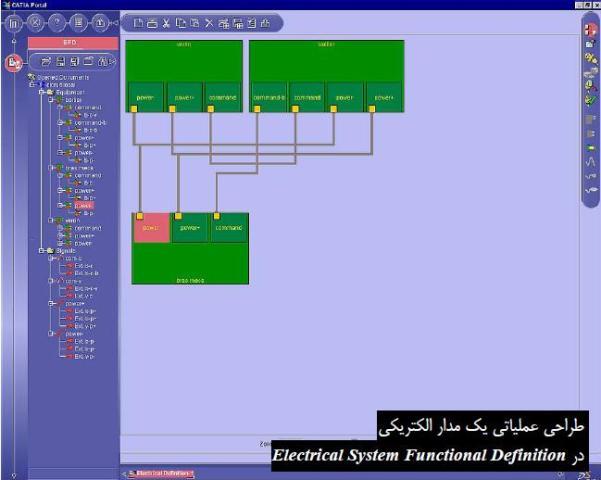
شرح عملیاتی سیستم های الکتریکی در محیط Electrical System Functional Definition نرم افزار CATIA

محیط Electrical System Functional Definition نرم افزار کتیا، جهت ايجاد شرح عملياتي (Functional Definition) سيستم هاي الكتريكي به کار می رود و در اولين مرحله از فرآيند مهندسي اين نوع سيستم ها قرار مي گيرد. شرح عملياتي به صورت مستقل از طراحي سه بعدي انجام مي شود و ساختار يك سيستم الكتريكي را نشان مي دهد. در اين شرح، اجزاء و ارتباط بين آنها مشخص مي شود و با آن مي توان عملكرد سيستم را بررسي كرد . اين سيستم مي تواند مدار يك تايمر يا يك رادار باشد كه با استفاده از يك سيگنال ورودي، شكل سيگنال خروجي را نشان مي دهد. بايد به اين نكته اشاره كرد كه با قرار گرفتن CATIA در کنار ENOVIA مي توان از اين امكان استفاده كرد. به بيان ساده تر محیط Electrical System Functional Definition، یکی از محيط هاي كاري مستقل CATIA V5 نیست و نمي توان آن را در كنار مجموعه محيط هاي كاري نرم افزار مشاهده كرد مگر اينكه كاربر ENOVIA نيز بود...

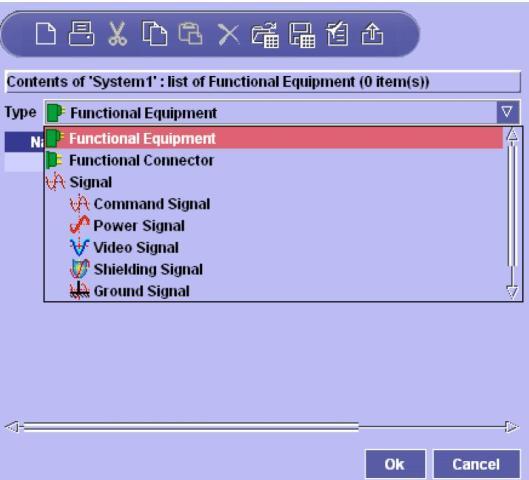
يكي از منوهاي Electrical System Functional Definition برای تعریف سیگنال

راهنمای شرح عملیاتی سیستم های الکتریکی در محیط Electrical System Functional Definition نرم افزار CATIA، یکی از راهنماهای مرجع و کاربردی جهت ايجاد شرح عملياتي (Functional Definition) سيستم هاي الكتريكي در نرم افزار کتیا می باشد. این راهنما (help) مشتمل بر 143 صفحه، به زبان انگلیسی روان، تایپ شده، به همراه تصاویر رنگی، با فرمت PDF، به ترتیب زیر گردآوری شده است:

Getting Started

  • Creating a New System
  • Creating Equipment
  • Creating Connectors
  • Creating a Signal
  • Connecting
  • Saving Your System

User Tasks

  • Installing Electrical System Functional Definition
  • Starting Electrical System Functional Definition
  • Creating, Opening & Saving Documents
  • Creating New Documents
  • Opening Existing Documents
  • Closing Documents
  • Saving Documents
  • Saving All Documents
  • Creating Components
  • Equipment
  • Connectors
  • Contact Points
  • Signals
  • Copy & Paste
  • Offsheet Connectors
  • Working with Catalogs
  • Store in Catalog
  • Import from Catalog
  • Navigating, Editing, Moving, Deleting
  • Generating a Graphical Preview
  • Finding Components
  • Jumping to Connected Objects
  • Editing Attributes in the Properties View
  • Editing Attributes in the BOM View
  • Editing Component Properties
  • Browsing Signal End Point Attributes
  • Moving Components Using Cut & Paste
  • Deleting Components
  • Electrical Connections
  • Assigning Signals
  • Assigning Equipment, Connectors & Contact Points
  • Connection Flags
  • Fine-tuning Connections
  • Making Off Sheet Connections
  • Analyzing System Connections
  • Using Data from Other Applications
  • Printing System Information
  • Importing & Exporting Systems
  • About Neutral Files
  • Importing Systems & Connections
  • Exporting Systems
  • Interoperability with Electrical LibraryMapping Functional to Physical
  • Generating Functional from Physical
  • Interoperability with ENOVIA V5
  • Creating New Systems
  • Opening Existing Systems
  • Saving Systems in ENOVIA V5
  • Electrical Integration from Functional Data

Workbench Description

  • Webtree Toolbar
  • Document Toolbar
  • Workshop Commands & Functional Components
  • Tree View

Customizing

  • Customizing Electrical System Functional Definition
  • Setting General Preferences
  • Setting Units
  • Glossary

جهت دانلود رایگان راهنمای شرح عملیاتی سیستم های الکتریکی در محیط Electrical System Functional Definition نرم افزار CATIA بر لینک زیر کلیک نمایید:

تحليل مكانيكي قطعات سه بعدي در محیط Generative Structural Analysis نرم افزار CATIA

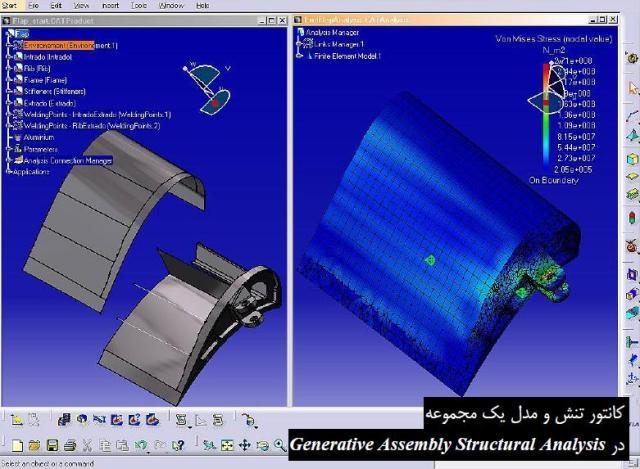
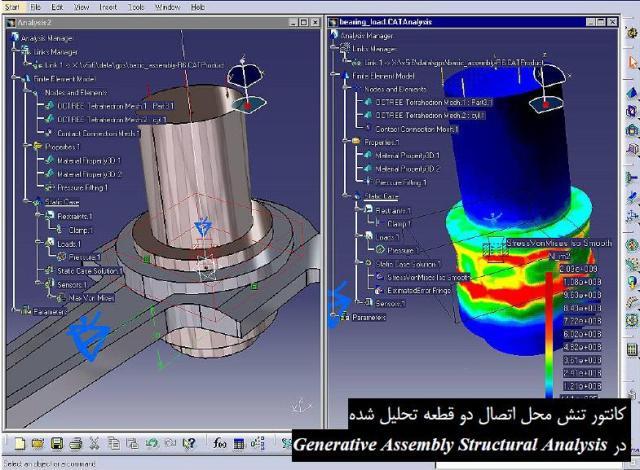
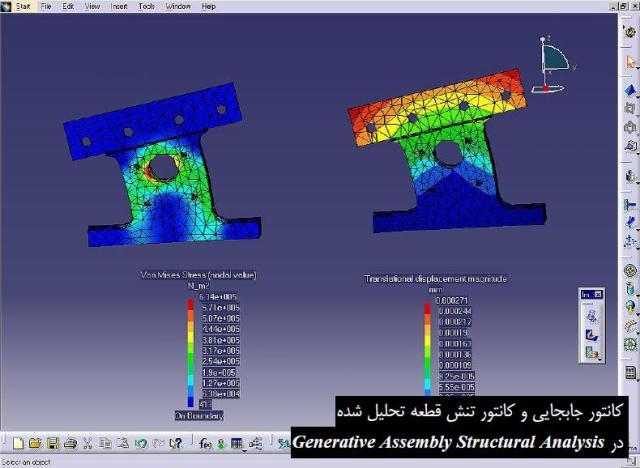
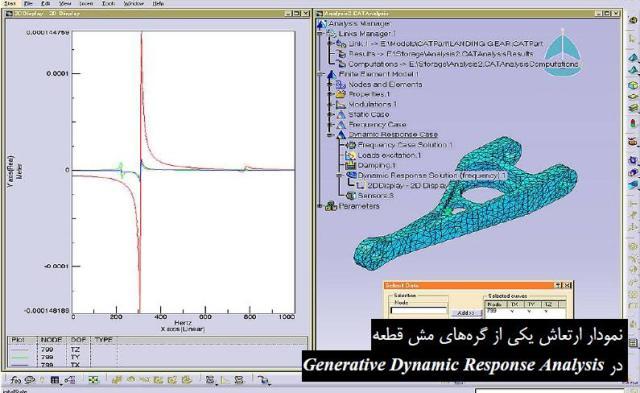
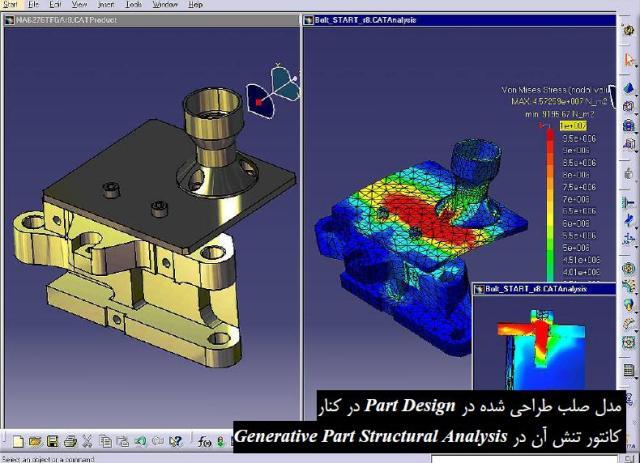
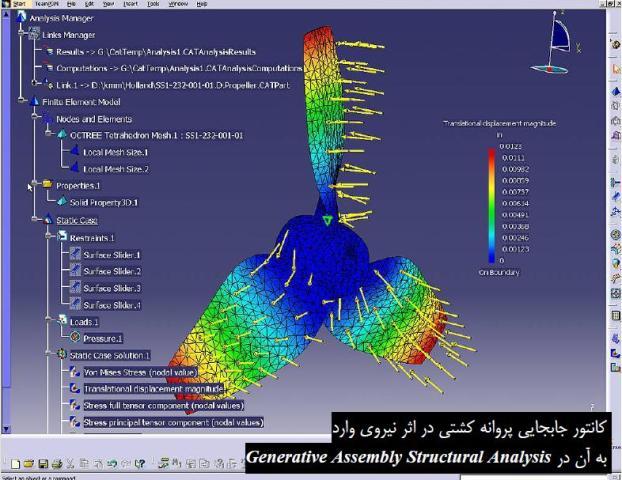
محیط Elfini Structural Analysis به همراه محیط های Generative Part Structural Analysis و Generative Assembly Structural Analysis امكان تحليل مكانيكي قطعات سه بعدي را فراهم مي آورد. محیط Elfini Structural Analysis مي توانند به راحتي با محیط های Part Design و  Assembly Design و Generative Drafting نرم افزار کتیا ارتباط برقرار كند و عمليات تحليل را با استفاده از روش تحليل اجزاء محدود انجام دهد. اين محيط هاي كاري در عين حال كه از قدرت بالايي براي تحليل قطعه يا مجموعه اي از قطعات برخوردار هستند، يادگيري آنها نيز بسيار سريع و آسان است؛ استراتژي "Easy to learn, fun to use" در طراحي تمام محيط هاي كاري CATIA V5 رعايت شده است تا بدين وسيله محدوده گسترده اي از كاربران پوشش داده شود.


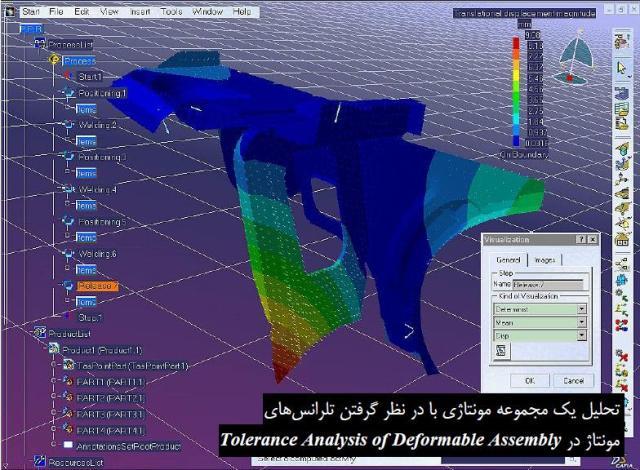
محیط های Generative Part Structural Analysis و Generative Assembly Structural Analysis دو محيط كاري مستقل نيستند و هر دو با نام Generative Structural Design در منوی Start نرم افزار CATIA V5 قرار مي گيرند؛ يعني نوار ابزارهاي اختصاصي آنها همگي در يك محيط كاري قرار مي گيرند. محیط Generative Part Structural Analysis به عنوان محيط كاري اصلي تحليل قطعات در نظر گرفته شده است و محیط Generative Assembly Structural Analysis و محیط Elfini Structural Analysis به ترتيب با هدف تحليل مجموعه هاي مونتاژي و افزايش قابليت هاي Generative Part Structural Analysis و Generative Assembly Structural Analysis طراحی شده اند و به صورت انتخابي به سيستم اضافه مي شوند.

 
آموزش طراحی و آنالیز چرخدنده مارپیچ در نرم افزار CATIA
آموزش طراحی، تحلیل و بهینه سازی سبد سرخ کن در نرم افزار CATIA
آموزش طراحی و مدلسازی، آنالیز و ماشینکاری خودرو مسابقه‌ای در نرم افزار CATIA

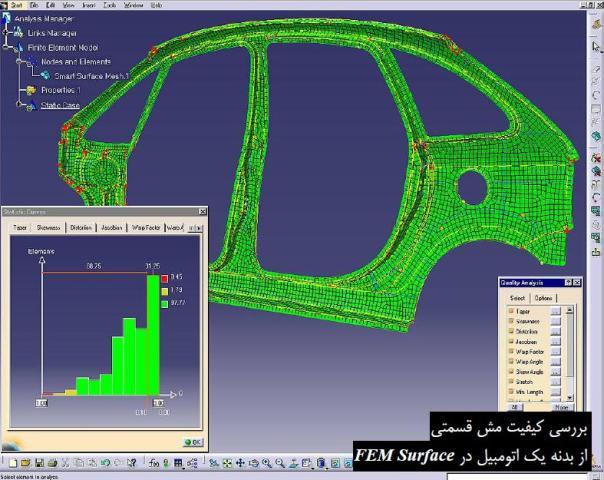
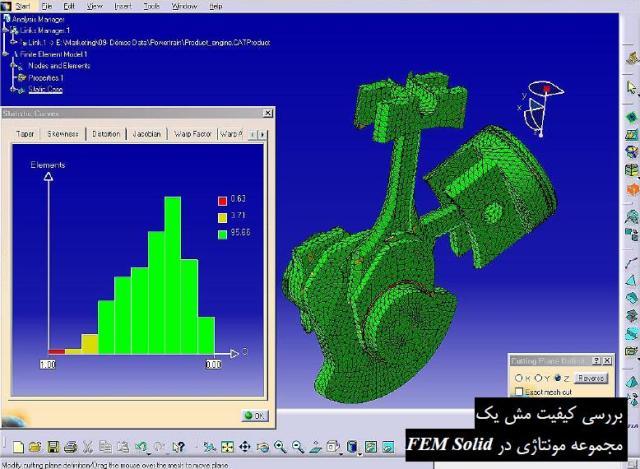
محيط هاي كاري تحليل CATIA V5 كليه مراحل پيش پردازش، حل و ديدن نتايج را شامل مي شود. اين سه مرحله در تمام نرم افزارهاي تحليل كه از روش اجزاء محدود براي تحليل استفاده مي كنند براي رسيدن به جواب طي مي شوند. در CATIA V5 نيز اين مراحل به ترتيب زير انجام مي شوند:

  • در مرحله پيش پردازش، كليه عمليات مدل سازي، تعريف جنس، تعريف ثوابت و مش بندي مدل انجام مي گيرد.
  • در مرحله حل، علاوه بر قيد گذاري و تعريف شرايط مرزي، انواع نيرو هاي وارده بر قطعه تعريف و عمليات حل انجام مي شود.
  • در انتها در مرحله ديدن نتايج، نتيجه هاي تحليل به صورت نمودار، جدول مقادير، انيميشن و كانتورهاي رنگي نشان داده مي شوند و مي توان از آنها گزارش تهيه كرد.
 

اين مراحل، مراحل استانداري هستند كه در تمام نرم افزارهاي مبتني بر روش اجزاء محدود براي رسيدن به جواب طي مي شوند؛ البته ممكن است در جزئيات متفاوت باشند. اگر محیط Elfini Structural Analysis نصب شده باشد مي توان براي مدل اجزاء محدود چندين تحليل (استاتيك، هارمونيك، كمانش و ...) را هم زمان تعريف و محاسبه كرد. در غير اين صورت در محیط Generative Part Structural Analysis تنها مي توان در هر مرحله يك تحليل بر روي مدل انجام داد. افزايش قابليت هاي Generative Part Structural Analysis با استفاده از Elfini Structural Analysis باعث مي شود تا بتوان انواع تحليل هاي:

  • تحلیل استاتيكي (Static Analysis)، بررسي رفتار قطعه تحت يك بار استاتيكي
  • تحلیل ارتعاشي (Frequency Analysis)، بررسي رفتار قطعه تحت بارگذاري هارمونيك
  • تحلیل كمانش (Buckling Analysis)، بررسي كمانش در تيرها را انجام داد.
 

از امكانات جديد اين محيط كاري، امكان ايجاد مدل اجزاء محدود براي قطعات كامپوزيت است. خصوصيات اين نوع مواد و همچنين جنس آنها از مدل تعريف شده در محیط Composites Design استخراج می شود. اعمال بارهاي حرارتي (Thermal Loads) و بارهاي متغير ياتاقاني (Variable Bearing Loads) نیز در كنار ساير بارگذاري هاي معمول بر روي مدل امكان پذير است. همچنين مي توان بارهايي را كه مشخصات آن ها در Excel يا يك فايل متني TXT ثبت شده است بر بخشي از قطعه اعمال نمود.

نرم افزار براي حل مسائل پيچيده و افزايش كارايي در حل مسائل مي تواند مسائل را به روش Parallel و یا Lanczos حل كند. پايه و اساس تحليل با روش اجزاء محدود استفاده از ماتريس هاي سختي (Stiffness Matrix) براي حل مسئله مي باشد. زماني كه مدل پيچيده و بزرگ باشد با افزايش ابعاد ماتريس ها، زمان محاسبه نيز افزايش مي يابد. به همين دليل با هدف افزايش سرعت محاسبات، ماتريس هاي بزرگ به ماتريس هاي كوچكتر تقسيم و هم زمان با هم حل مي شوند (Parallel). كاهش زمان محاسبات به كاهش هزينه هاي محاسبه مي انجامد. تحليل ها را مي توان بر روي قطعات حجمي مانند مدل هاي صلب، مدل هاي سطح و سيم ها انجام داد. تمام بار و قيدگذاري ها بر روي نمايه هاي قطعه اصلي قرار مي گيرد و سيستم به صورت خودكار بعد از مش بندي مدل، بارها و قيدها را بر روي مدل مش شده انتقال مي دهد (متفاوت با ساير نرم افزارهاي تحليل كه بايد ابتدا مدل را مش كرد و سپس بار و قيدگذاري را بر روي مدل قرار داد). نتايج به دست آمده در تحليل را مي توان با تبديل به قالب HTML به يك گزارش كامل شامل اطلاعات اجزاء قطعه (تعداد گره ها و المان ها)، نوع تحليل، نتايج تحليل به صورت مصور، جداول عددي، نمودار و انيميشن تبديل كرد. اين گزارش ها قابل ويرايش هستند...


نرم افزار تحلیل فرم و برش ورق فلزی Forming Technologies Incorporated for CATIA

Mechanics of Material labs with SolidWorks Simulation

آشنایی با کلیات نرم افزار SimDesigner و ماژول SimDesigner Motion برای نرم افزار CATIA


راهنمای تحليل مكانيكي قطعات سه بعدي در محیط Generative Structural Analysis نرم افزار CATIA، یکی از راهنماهای مرجع و کاربردی در زمینه آموزش تحلیل مکانیکی قطعات سه بعدی در نرم افزار کتیا می باشد. این راهنما (help) مشتمل بر 916 صفحه، به زبان انگلیسی روان، تایپ شده، به همراه تصاویر رنگی، با فرمت PDF، به ترتیب زیر گردآوری شده است:

Getting Started

  • Entering the Generative Structural Analysis Workbench
  • Creating a Surface Slider Restraint
  • Creating a Distributed Force Load
  • Computing a Static Case Solution
  • Viewing Displacements Results
  • Inserting a Frequency Analysis Case
  • Creating an Iso-static Restraint
  • Creating a Non-Structural Mass
  • Computing a Frequency Case Solution
  • Viewing Frequency Results

User Tasks

  • Before You Begin
  • Analysis Cases
  • Creating a Finite Element Model
  • Inserting a New Static Case
  • Inserting a New Static Constrained Case
  • Inserting a New Frequency Case
  • Inserting a New Buckling Case
  • Inserting a New Combined Case
  • Inserting a Harmonic Dynamic Response Case
  • Inserting a Transient Dynamic Response Case
  • Modulation
  • Creating White Noise Modulation
  • Importing Frequency Modulation
  • Importing Time Modulation
  • Dynamic Response Sets
  • Defining a Load Excitation Set
  • Defining a Restraint Excitation Set
  • Defining a Damping Set
  • Model Manager
  • Creating 3D Mesh Parts
  • Creating 2D Mesh Parts
  • Creating 1D Mesh Parts
  • Creating Local Mesh Sizes
  • Creating Local Mesh Sags
  • Creating 3D Properties
  • Creating 2D Properties
  • Importing Composite Properties
  • Creating 1D Properties
  • Creating Imported Beam Properties
  • Changing Element Type
  • Creating a User Material
  • Modifying Material Physical Properties
  • Editing a User Isotropic Material
  • Checking the Model
  • Adaptivity
  • Creating Global Adaptivity Specifications
  • Creating Local Adaptivity Specifications
  • Computing with Adaptivity
  • Groups
  • Grouping Points
  • Grouping Lines
  • Grouping Surfaces
  • Grouping Bodies
  • Box Group
  • Sphere Group
  • Grouping Points by Neighborhood
  • Grouping Lines by Neighborhood
  • Grouping Surfaces by Neighborhood
  • Updating Groups
  • Analyze Group
  • Analysis Connections
  • General Analysis Connection
  • Point Analysis Connection
  • Point Analysis Connection Within one Part
  • Line Analysis Connection
  • Line Analysis Connection Within one Part
  • Surface Analysis Connection
  • Surface Analysis Connection Within one Part
  • Connection Properties
  • About Connection Properties
  • Creating Slider Connection Properties
  • Creating Contact Connection Properties
  • Creating Fastened Connection Properties
  • Creating Fastened Spring Connection Properties
  • Creating Pressure Fitting Connection Properties
  • Creating Bolt Tightening Connection Properties
  • Creating Rigid Connection Properties
  • Creating Smooth Connection Properties
  • Creating Virtual Rigid Bolt Tightening Connection Properties
  • Creating Virtual Spring Bolt Tightening Connection Properties
  • Creating User-Defined Connection Properties
  • Creating Spot Welding Connection Properties
  • Creating Seam Weld Connection Properties
  • Creating Surface Weld Connection Properties
  • Analysis Assembly
  • About Analysis Assembly
  • Analysis Assembly Methodology
  • Analysis Assembly 2D Viewer
  • Virtual Parts
  • Creating Rigid Virtual Parts
  • Creating Smooth Virtual Parts
  • Creating Contact Virtual Parts
  • Creating Rigid Spring Virtual Parts
  • Creating Smooth Spring Virtual Parts
  • Creating Periodicity Conditions
  • Mass Equipment
  • Creating Distributed Masses
  • Creating Line Mass Densities
  • Creating Surface Mass Densities
  • Inertia on Virtual Part
  • Restraints
  • Creating Clamps
  • Creating Surface Sliders
  • Creating Ball Joins
  • Creating Sliders
  • Creating Pivots
  • Creating Sliding Pivots
  • Creating Advanced Restraints
  • Creating Iso-static Restraints
  • Loads
  • Creating Pressures
  • Creating Distributed Forces
  • Creating Moments
  • Creating a Bearing Load
  • Importing Forces
  • Importing Moments
  • Creating Line Force Densities
  • Creating Surface Force Densities
  • Creating Volume Force Densities
  • Creating Force Density
  • Creating Accelerations
  • Creating Rotation Forces
  • Creating Enforced Displacements
  • Creating Temperature Field
  • Importing Temperature Field from Thermal Solution
  • Sensors
  • Creating Global Sensors
  • Creating Local Sensors
  • Creating Reaction Sensors
  • Displaying Values of Sensors
  • Results Computation
  • Specifying External Storage
  • Clearing External Storage
  • Specifying Temporary External Storage
  • Computing Objects Sets
  • Computing Static Solutions
  • Computing Static Constrained Solutions
  • Computing Frequency Solutions
  • Computing Buckling Solutions
  • Computing Harmonic Dynamic Response Solutions
  • Computing Transient Response Solutions
  • Computing Using a Batch
  • Results Visualization
  • Visualizing Deformations
  • Visualizing Von Mises Stresses
  • Visualizing Displacements
  • Visualizing Principal Stresses
  • Visualizing Precisions
  • Reporting
  • Advanced Reporting
  • Reading a Historic of Computation
  • Elfini Listing
  • Animating Images
  • Cut Plane Analysis
  • Amplification Magnitude
  • Extrema Creation
  • Editing the Color Palette
  • Information
  • Images Layout
  • Simplifying Representation
  • Generating Images
  • Editing Images
  • Saving an Image As New Template
  • Generating 2D Display Visualization
  • Generating a 2D Display for Modulation
  • Generating 2D Display for Dynamic Response Solution
  • Generating a 2D Display for Sensor
  • Editing 2D Display Parameters
  • Export Data

Analysis Application Interoperability

  • VPM Navigator Interoperability
  • Retrieving Pointed Documents of an Analysis File
  • Data-Mapping
  • Analysis Impact Graph
  • Synchronizing Documents with Versioned Parts or Products
  • ENOVIAVPM / CATIA V5 Analysis Integration

Workbench Description

  • Generative Structural Analysis Menu Bar
  • Model Manager Toolbar
  • Adaptivity Toolbar
  • Modulation Toolbar
  • Groups Toolbar
  • Analysis Connections Toolbar
  • Connection Toolbar
  • Analysis Assembly Toolbar
  • Virtual Part Toolbar
  • Mass Toolbar
  • Restraint Toolbar
  • Load Toolbar
  • Compute Toolbar
  • Solver Tools Toolbar
  • Image Toolbar
  • Analysis Tools Toolbar
  • Analysis Results Toolbar
  • Analysis Symbol

Customizing

  • General
  • Graphics
  • Post Processing
  • Quality
  • External Storage

Reference Information

  • Image Edition
  • Advanced Edition for Images and Local Sensors
  • Filtering Mesh Parts
  • Integration with Product Engineering Optimization

Frequently Asked Questions

  • Entering the Generative Structural Analysis Workbench
  • Associativity
  • Connection
  • Data Mapping
  • Dynamic Response Analysis
  • Solver Computation
  • Post-processing and Visualization
  • Frequent Error Messages
  • Licensing
  • Integration with Product Engineering Optimization
  • Glossary
  • Index

توجه: کاربران نگران زبان انگلیسی کتاب نباشند. حتی کاربرانی که سر انگشتی زبان انگلیسی یاد دارند قادر خواهند بود از این کتاب بهره کافی را ببرند. لازم به ذکر است که آموزش تحليل مكانيكي قطعات سه بعدي در محیط Generative Structural Analysis نرم افزار CATIA در این کتاب به صورت قدم به قدم (Step to Step) همراه با تصاویر واضح و رنگی می باشد.

جهت دانلود رایگان راهنمای تحليل مكانيكي قطعات سه بعدي در محیط Generative Structural Analysis نرم افزار CATIA بر لینک زیر کلیک نمایید:

اگر به فراگیری مباحث مشابه مطلب بالا علاقه‌مند هستید، آموزش‌هایی که در ادامه آمده‌اند نیز به شما پیشنهاد می‌شوند:

 
آموزش طراحی، مونتاژ و شبیهسازی زنجیر در نرم افزار CATIA
آموزش شبیهسازی مکانیزم لنگ کشویی در نرم افزار CATIA
آموزش شبیهسازی مکانیزم ویتورث در نرم افزار CATIA
آموزش فرمول نویسی و استخراج نمودارهای سرعت و شتاب در نرم افزار CATIA
آموزش شبیهسازی مکانیزم بازوی هیدرولیکی در نرم افزار CATIA
آموزش انیمیشنسازی مونتاژ قطعات در CATIA


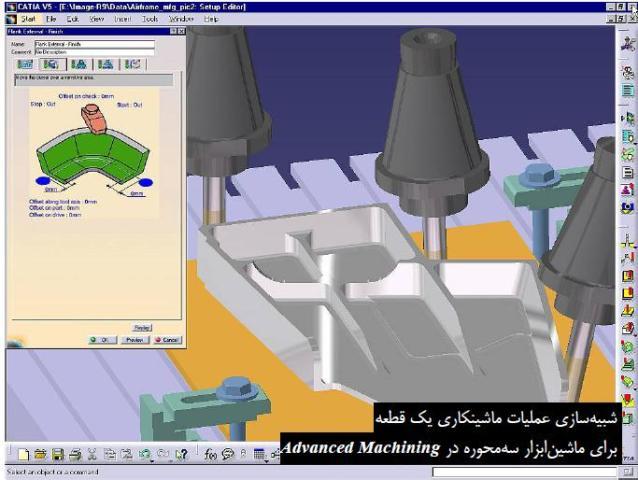
عملیات فرزکاری و سوراخ کاری ماشین های ابزار سه محوره در محیط Advanced Machining نرم افزار CATIA

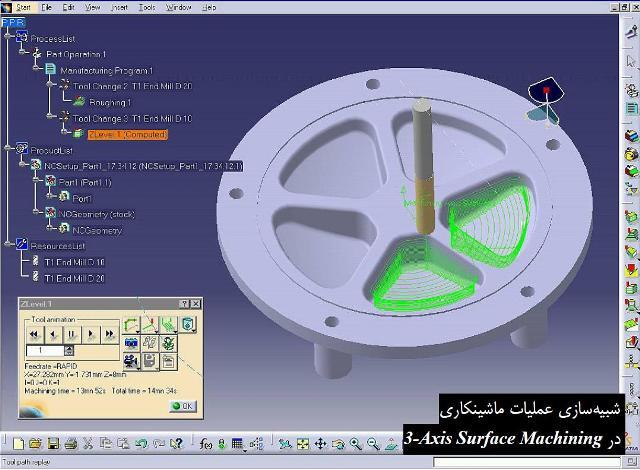
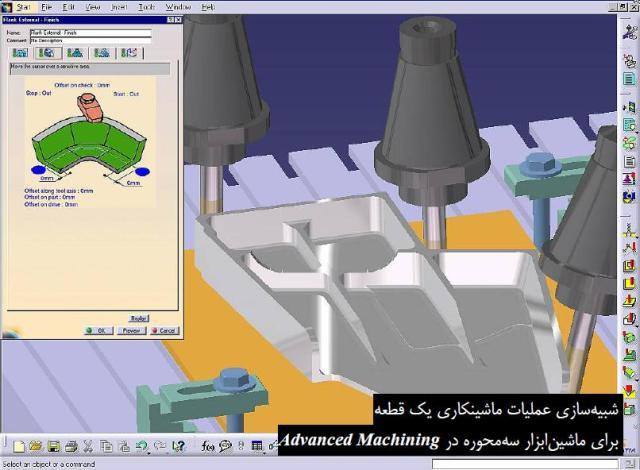
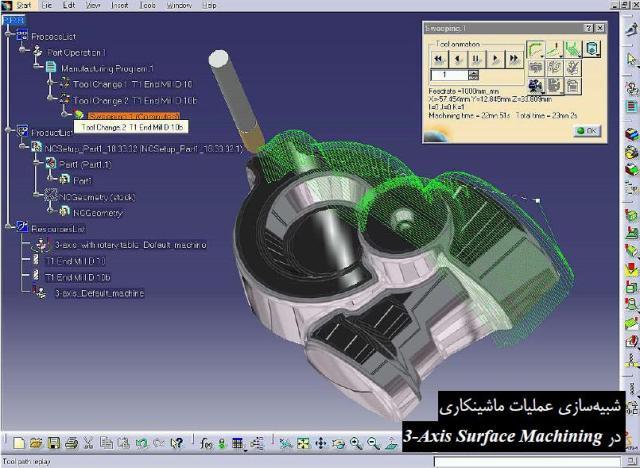
در محیط Advanced Machining و 3Axis Surface Machining نرم افزار کتیا، عمليات فرزكاري و سوراخ كاري ماشين هاي ابزار سه محوره تعريف مي شود. فناوري فرزكاري با سرعت هاي بالا توسط محیط های نامبرده شده در بالا پشتيباني مي شود. ساير امكانات اين محيط كاري مشابه ساير محيط هاي كاري مجموعه Machining است. ماشينكاري سطوح، يك عمليات چند سويه است و با نيازهاي كاري كاربران هماهنگ مي باشد. مسير تعريف شده براي عمليات ماشينكاري مي تواند از فرم يك ناحيه از قطعه تبعيت كند (Area Oriented) یا مستقلاً تعريف شود (Operation Oriented).

در روش Area Oriented قبل از تعريف عمليات ماشينكاري، تمام ناحيه هايي كه بايد ماشينكاري شود به سيستم معرفي مي شود. كاربرد اين روش زماني مفيد است كه طراح مي داند براي ماشينكاري يك قطعه پيچيده بايد چه عملياتي براي هر كدام از ناحيه ها استفاده شود. اين امكان زماني بيشترين كاربرد را دارد كه به عنوان مثال بايد يك خانواده از قطعات مشابه ماشينكاري شود و از ماشين ابزار براي توليد انبوه استفاده مي شود. پس از تعريف ناحيه هاي مورد نظر بر روي يك قطعه يك عمليات براي هر ناحيه اختصاص داده مي شود. در انتها برنامه اي كه براي يك قطعه تعريف شده است براي تك تك اعضاي يك خانواده به مرحله اجرا در مي آيد. در روش Operated Oriented كاربر به صورت تدريجي برنامه عمليات ماشينكاري را به صورت عمليات متوالي تعريف مي كند. اين مورد براي توليد يك قطعه منفرد يا توليد محدود مناسب است زيرا به او امكان مي دهد تا به صورت قدم به قدم مراحل ماشينكاري را تعريف كند. در اين روش پس از انتخاب عمليات، ناحيه يا ناحيه هايي را كه بايد ماشينكاري شوند با انتخاب كل قطعه، يك وجه از قطعه يا گروهي از وجوه قطعه انتخاب مي شوند. سپس پارامترهاي مورد نظر در پنجره فرمان تعريف و در نهايت عمليات اجرا مي شود. در صورت صحت نتيجه، عمليات براي ناحيه هاي باقيمانده انجام شود...

 
آموزش طراحی پروسه ماشینکاری و استخراج G کدهای دستگاه تراش و فرز در نرم افزار CATIA
آموزش طراحی پروسه ماشینکاری و استخراج G کدهای دستگاه فرز در نرم افزار CATIA
آموزش طراحی پروسه ماشینکاری و استخراج G کدهای دستگاه تراش در نرم افزار CATIA

راهنمای عملیات فرزکاری و سوراخ کاری ماشین های ابزار سه محوره در محیط Advanced Machining نرم افزار CATIA، یکی از راهنماهای مفید و کاربردی در زمینه ماشینکاری با نرم افزار کتیا می باشد. این راهنما (help) مشتمل بر 226 صفحه، به زبان انگلیسی روان، تایپ شده، به همراه تصاویر رنگی، با فرمت PDF، به ترتیب زیر گردآوری شده است:

Getting Started

  • Enter the Workbench and Setup the Part Operation
  • Create a Roughing Operation
  • Create an Isoparametric Machining Operation
  • Create a Multi-Axis Flank Contouring Operation
  • Generate NC Code

User Tasks

  • Drilling Operations
  • 2.5 axis Milling Operations
  • Cavities Roughing
  • Multi-Axis Milling Operations
  • Multi-Axis Flank Contouring: Tanto Fan
  • Multi-Axis Flank Contouring: Combin Tanto
  • Multi-Axis Flank Contouring: Local Modifications
  • Multi-Axis Flank Contouring: Non Adjacent Drives
  • Multi-Axis Helix Machining: Lead and Tilt
  • Multi-Axis Helix Machining: Interpolation
  • Auxiliary Operations
  • Part Operations, Manufacturing Programs and Machining Processes
  • NC Manufacturing Entities
  • Verification, Simulation and Program Output
  • Tool Path Editor
  • Editing a point
  • Editing an area
  • Split on Collision Points
  • Transformations
  • Connecting tool paths
  • Reversing a toolpath
  • Approaches and Retracts in tool paths
  • Packing a tool path
  • Checking tool holder collision
  • Creating Geometries
  • Tool Path Editor Parameters

Workbench Description

  • Menu Bar
  • Toolbars
  • Specification Tree

Customizing

  • General
  • Resources
  • Operation
  • Output
  • Program
  • Photo/Video

Reference Information

  • Multi-Axis Flank Contouring Operations
  • Multi-Axis Helix Machining
  • Cavities Roughing

Methodology

  • Collision-Free Multi-Axis Helix Machining
  • Glossary
  • Index

توجه: کاربران نگران زبان انگلیسی کتاب نباشند. حتی کاربرانی که سر انگشتی زبان انگلیسی یاد دارند قادر خواهند بود از این کتاب بهره کافی را ببرند. لازم به ذکر است که آموزش عملیات فرزکاری و سوراخ کاری ماشین های ابزار سه محوره در محیط Advanced Machining نرم افزار CATIA در این کتاب به صورت قدم به قدم (Step to Step) همراه با تصاویر واضح و رنگی می باشد.

جهت دانلود رایگان راهنمای عملیات فرزکاری و سوراخ کاری ماشین های ابزار سه محوره در محیط Advanced Machining نرم افزار CATIA بر لینک زیر کلیک نمایید:

اگر به فراگیری مباحث مشابه مطلب بالا علاقه‌مند هستید، آموزش‌هایی که در ادامه آمده‌اند نیز به شما پیشنهاد می‌شوند:

 
آموزش طراحی پروسه ماشینکاری 2/5 محوره و استخراج G کدهای دستگاه فرز در نرم افزار CATIA
مجموعه آموزش‌های ماشینکاری در نرم افزار SurfCAM
مجموعه آموزش‌های ماشینکاری در نرم افزار PowerMill
مجموعه آموزش‌های ماشینکاری در نرم افزار MasterCAM
مجموعه آموزش‌های ماشینکاری در نرم افزار SolidCAM
مجموعه آموزش‌های ماشینکاری در نرم افزار NX Unigraphics


نمونه سازی سریع در محیط STL Rapid Prototyping نرم افزار CATIA

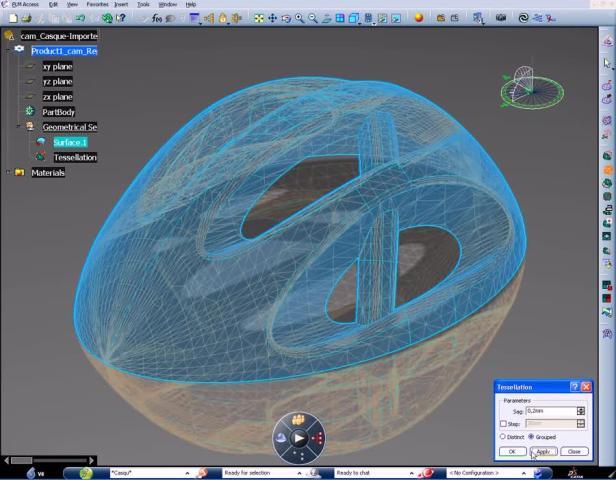
نمونه سازی سریع، جدیدترین فرآیند نمونه سازی است که طی آن می توان از روی یک فایل سه بعدی کامپیوتری، یک قطعه واقعی و ملموس تولید نمود. هم اکنون روش های مختلفی در زمینه نمونه سازی سریع در صنعت وجود دارند که پرینت سه بعدی (۳D print) سریع ترین و ارزان ترین آنهاست. روش پرینت سه بعدی نیز به نوبه خود، شامل تکنیک های ساخت متفاوتی است که در آنها از مواد گوناگونی استفاده می شود. موم، گچ، PVC، ABS و … از جمله موادی هستند که در روش های مختلف پرینت سه بعدی مورد استفاده قرار می گیرند. جدا از مواد مورد استفاده اصول، اسلوب و نحوه عملکرد در همه این روش ها، یکسان است. بدین ترتیب که در تمامی این روش ها طراح، طرح قطعه مورد نظر خود را در یکی از نرم افزارهای طراحی سه بعدی، طراحی نموده و با فرمت STL ذخیره می نماید. سپس این فایل برای ساخت به دستگاه پرینتر سه بعدی منتقل می شود. قطعه مورد نظر بصورت کاملا دقیق از روی فایل مربوطه و در زمانی کوتاه و با هزینه ای قابل قبول تولید می شود. نکته ای که درباره قطعات تولید شده بوسیله تمامی روش های نمونه سازی سریع وجود دارد این است که پیچیده ترین قطعات، بدون هیچ گونه محدودیتی در طرح و شکل، به راحتی توسط این فرآیند ساخته می شوند و به طراح این امکان داده می شود تا هر طرحی را که در نظر دارد و می تواند آن را در نرم افزارهای سه بعدی اجرا کند، تولید نماید. در محیط STL Rapid Prototyping نرم افزار کتیا، مي توان برنامه ماشينكاري فايل هايي با قالب STL ايجاد و مديريت نمود. همچنين مي توان فایل STL موجود را وارد محیط STL Rapid Prototyping كرد و پس از مش بندي، كيفيت آن را بررسي نمود...

 
مجموعه آموزش‌های نرم افزار CATIA
مجموعه آموزش‌های نرم افزار SolidWorks
مجموعه آموزش‌های نرم افزار Autodesk Inventor

راهنمای نمونه سازی سریع در محیط STL Rapid Prototyping نرم افزار CATIA، یکی از راهنماهای مفید و کاربردی در زمینه نمونه سازی سریع و کار با فایل های STL با نرم افزار کتیا می باشد. این راهنما (help) مشتمل بر 153 صفحه، به زبان انگلیسی روان، تایپ شده، به همراه تصاویر رنگی، با فرمت PDF، به ترتیب زیر گردآوری شده است:

Getting Started

  • Basic Surface Tessellation
  • Repairing the Mesh
  • Checking the Mesh Quality

User Tasks

  • Starting the STL Rapid Prototyping Workbench
  • Using the Keyboard
  • STL files
  • Importing Files
  • Exporting to STL
  • STL Edition
  • Activating a Portion of a Cloud
  • Remove
  • STL Mesh
  • Mesh Creation
  • Surface Tessellation
  • Offset
  • Flip Edges
  • Smoothing Meshes
  • Mesh Cleaner
  • Fill Holes
  • Interactive Triangle Creation
  • Decimating Meshes
  • Optimizing Meshes
  • STL Operations
  • Meshes Merge
  • Split
  • Trimming or Splitting a Mesh
  • Display Options
  • Information
  • Interoperability
  • Updating Your Design
  • Using the Historical Graph
  • Creating Datums
  • Points in Generative Shape Design
  • Managing Geometrical Sets

Workbench Description

  • Menu Bar
  • Creation Toolbars
  • STL Files
  • Edition
  • Mesh
  • Operations
  • Analysis
  • Analysis Toolbars
  • Specification Tree
  • Glossary
  • Index

توجه: کاربران نگران زبان انگلیسی کتاب نباشند. حتی کاربرانی که سر انگشتی زبان انگلیسی یاد دارند قادر خواهند بود از این کتاب بهره کافی را ببرند. لازم به ذکر است که آموزش نمونه سازی سریع در محیط STL Rapid Prototyping نرم افزار CATIA در این کتاب به صورت قدم به قدم (Step to Step) همراه با تصاویر واضح و رنگی می باشد.

جهت دانلود رایگان راهنمای نمونه سازی سریع در محیط STL Rapid Prototyping نرم افزار CATIA بر لینک زیر کلیک نمایید:

اگر به فراگیری مباحث مشابه مطلب بالا علاقه‌مند هستید، آموزش‌هایی که در ادامه آمده‌اند نیز به شما پیشنهاد می‌شوند:

 
آموزش کاربردی نرم افزار Mechanical Desktop - جلد اول
آموزش طراحی مونتاژ کاری در نرم افزار CATIA
آموزش طراحی و مدلسازی ورقکاری در نرم افزار CATIA
آموزش بینظیر نرم افزار کتیا CATIA V5-6R2015 Basics Part II
آموزش طراحی سازه و نحوه اضافه کردن مقطع دلخواه در نرم افزار CATIA
آموزش دوبعدی سازی در محیط Sketcher نرم افزار CATIA


Design and analysis of wheel rims using CATIA & ANSYS

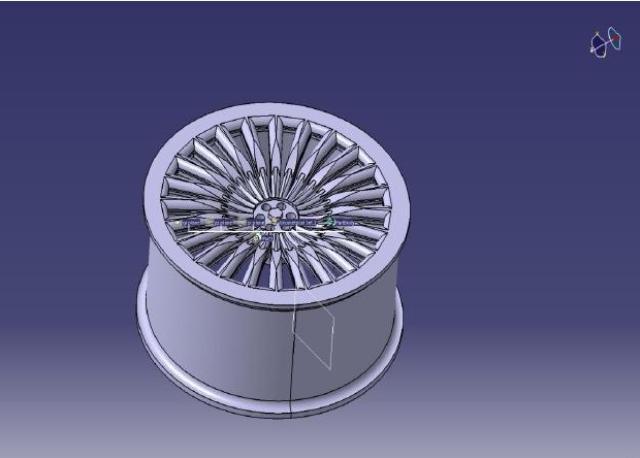
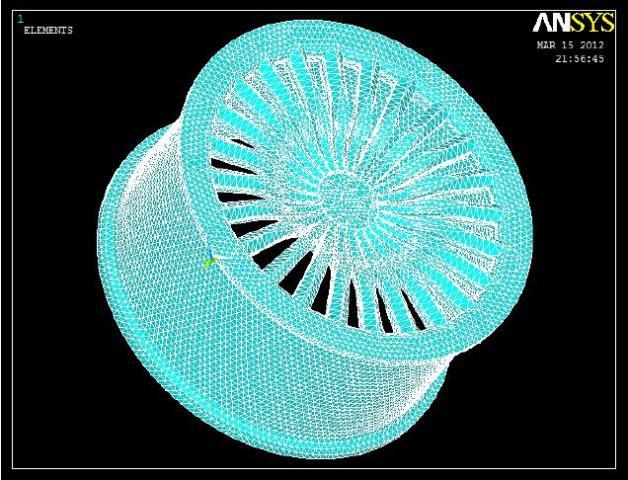
The purpose of the car wheel rim provide’s a firm base on which to fit the tire. Its dimensions, shape should be suitable to adequately accommodate the particular tire required for the vehicle. In this study a tire of car wheel rim belonging to the disc wheel category is considered. Design in an important industrial activity which influences the quality of the product. The wheel rim is designed by using modelling software catiav5r18. In modelling the time spent in producing the complex 3-D models and the risk involved in design and manufacturing process can be easily minimised. So the modelling of the wheel rim is made by using CATIA. Later this CATIA model is imported to ANSYS for analysis work. ANSYS software is the latest used for simulating the different forces, pressure acting on the component and also for calculating and viewing the results. A solver mode in ANSYS software calculates the stresses, deflections, bending moments and their relations without manual interventions, reduces the time compared with the method of mathematical calculations by a human. ANSYS static analysis work is carried out by considered two different materials namely aluminium and forged steel and their relative performances have been observed respectively. In addition to this rim is subjected to vibration analysis (modal analysis), a part of dynamic analysis is carried out its performance is observed. In this paper by observing the results of both static and modal analysis obtained forged steel is suggested as best material

مقاله طراحی و آنالیز رینگ چرخ با استفاده از نرم افزار CATIA & ANSYS، مشتمل بر 8 صفحه، به زبان انگلیسی، به همراه تصاویر رنگی، با فرمت PDF، به ترتیب زیر گردآوری شده است:

  • Abstract
  • Introduction
  • Theory of Wheels
  • Rim Nomenclature
  • Type of Wheel/Rim
  • Modelling of Wheel Rim
  • Result Analysis
  • Conclusion and future work
  • Refrencess

جهت دانلود رایگان مقاله طراحی و آنالیز رینگ چرخ با استفاده از نرم افزار CATIA & ANSYS بر لینک زیر کلیک نمایید: